
Quale guida vuoi consultare?
STAMPANTI
La tua stampante.
Usala e curala bene.
Carta, collegamenti, consumabili e manutenzione. Piccole attenzioni per una stampante che hai già acquistato.
Riconosci la stampante e i collegamenti
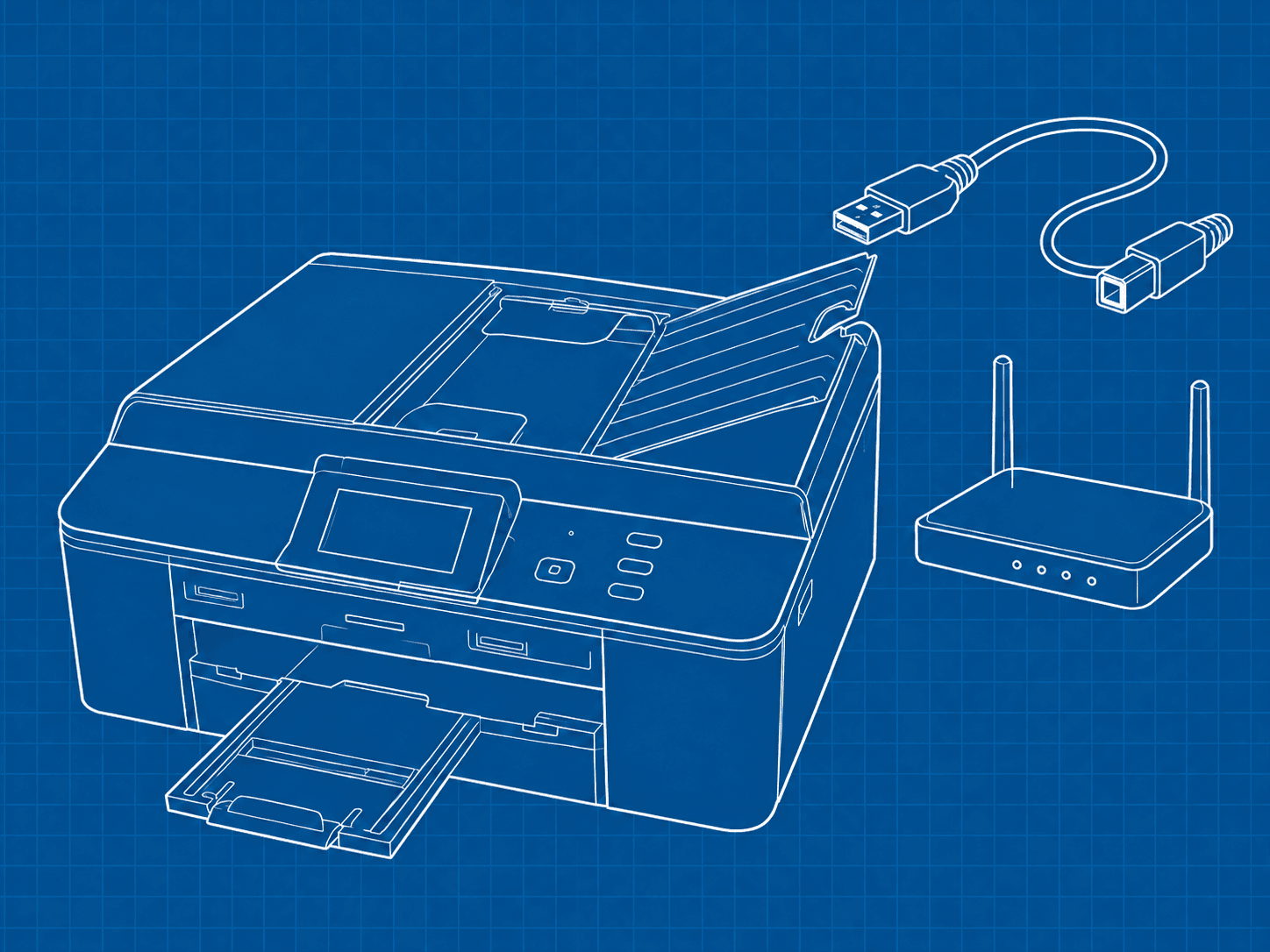
Annota marca e modello completo. Posizionala su un piano stabile, lasciando spazio per sportelli, carta e ventilazione.
Tocca un punto o scegli una voce
Modello e comandi
Trova il modello sull'etichetta o sul frontale e conservane una foto. Il pannello mostra messaggi utili: leggili prima di premere pulsanti o aprire sportelli.
Quando non stampa, controlla alimentazione, messaggi, collegamento e stampante selezionata, senza inviare decine di copie.
Inchiostro e toner: che cosa cambia nell'uso
- Inkjet usa inchiostro liquido, in cartucce oppure serbatoi. Gli ugelli possono risentire di lunghi periodi di inattività: segui le indicazioni d'uso e manutenzione del produttore.
- Laser e modelli LED utilizzano toner in polvere. Non hanno gli ugelli dell'inkjet, ma tamburo, rulli e altri componenti possono comunque richiedere manutenzione.
- La distinzione aiuta a capire quale materiale sostituire e quale manutenzione eseguire sul tuo modello.
Computer, telefono, scanner e copia
- Per installare driver e app usa il sito del produttore o lo store ufficiale. Controlla che la stampante scelta sia quella corretta e che i dispositivi siano sulla rete prevista.
- Se le stampe restano in coda, controlla stato offline o pausa e gestisci i lavori già inviati. Prima di riprovare verifica di non aver lasciato copie pendenti.
- Nelle multifunzione il vetro serve per scansione e copia; l'alimentatore documenti, se presente, ha limiti propri. Non usarlo per oggetti, tessere o originali non ammessi.
Carta, impostazioni e inceppamenti
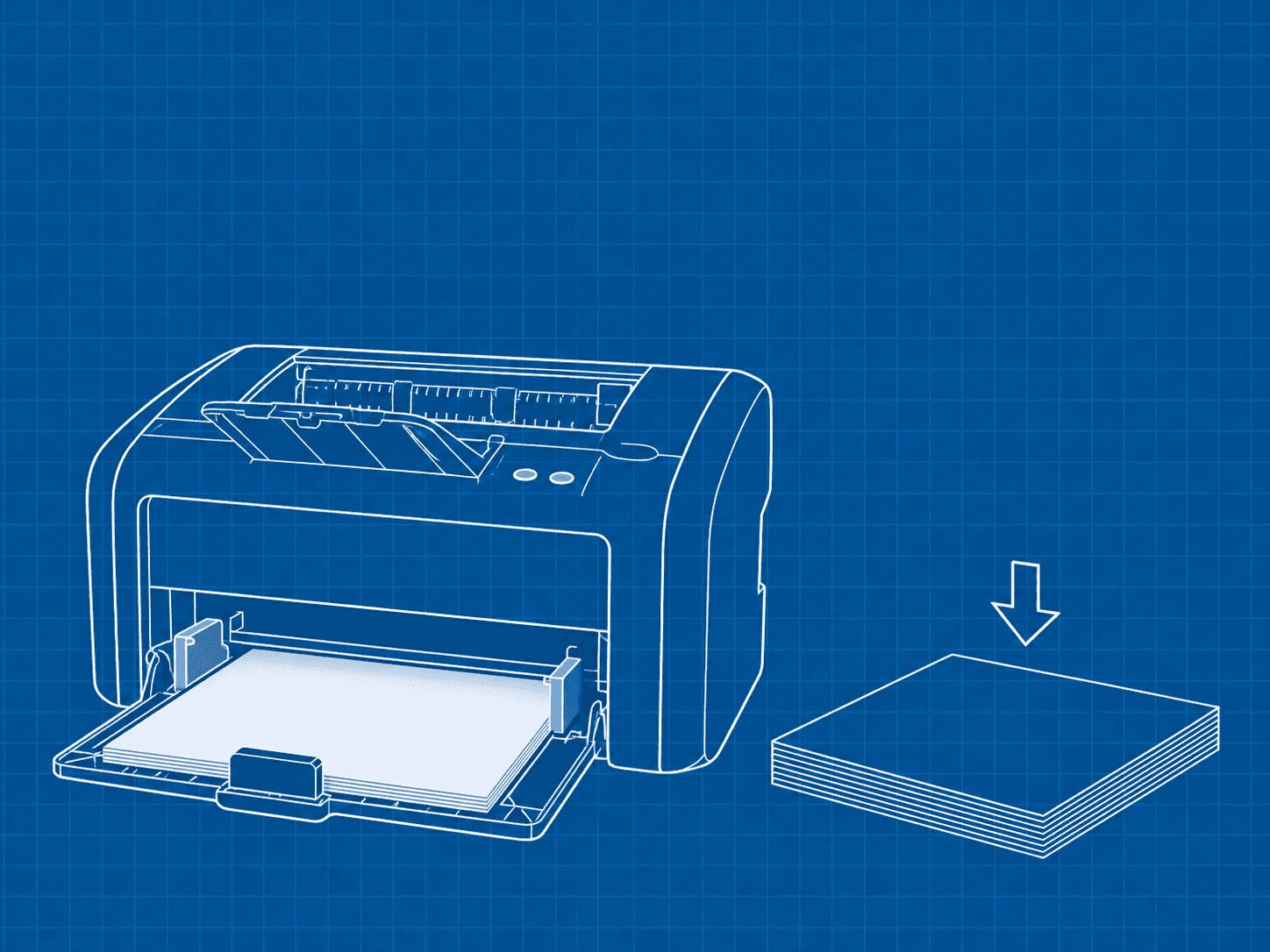
Usa carta adatta al modello, asciutta e in buone condizioni. Caricala senza superare il limite indicato e regola le guide laterali senza piegare i fogli.
Tocca un punto o scegli una voce
Fogli e guide
Allinea la risma e appoggia le guide ai bordi, senza stringere. Non aggiungere fogli mentre la stampante sta prelevando carta; evita fogli stropicciati o già danneggiati.
Per fronte-retro, buste e carta speciale verifica le limitazioni del modello. Non ogni vassoio accetta gli stessi supporti.
Prima di premere Stampa
- Controlla anteprima, pagine, numero di copie, formato e orientamento. Una prova su un solo foglio evita sprechi.
- Se sono disponibili più vassoi, verifica quale è selezionato. Impostazioni errate possono causare margini, colori o avanzamento non corretti.
Se la carta si inceppa
- Leggi il messaggio e segui il percorso di rimozione del manuale. Non tirare a forza o introdurre attrezzi: potresti strappare il foglio o danneggiare parti interne.
- Nelle laser alcune parti interne possono essere molto calde: rispetta le attese e i divieti del produttore. Non toccare rulli o tamburo per cercare la carta.
- Controlla eventuali frammenti e richiudi gli sportelli previsti. Se l'inceppamento ritorna, annota dove avviene e chiedi assistenza.
Prima del ricambio: conserva il codice
Scrivi o fotografa il codice esatto del consumabile e il modello completo della stampante. Porta questi dati in negozio: il solo nome della marca non basta.
Tocca un punto o scegli una voce
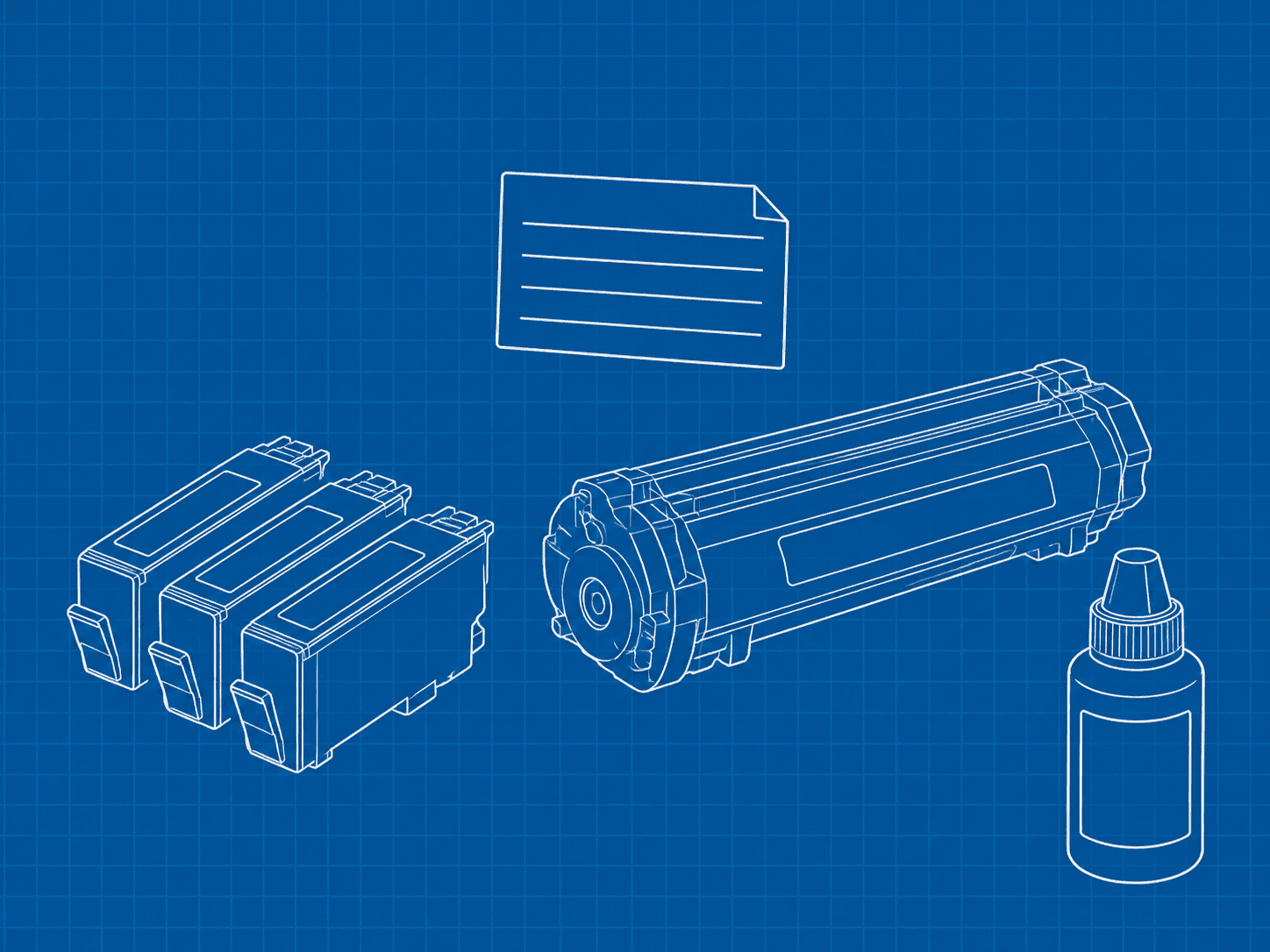
Cartucce inkjet
Leggi la sigla completa su cartuccia, confezione o manuale. Annota anche il colore: alcuni modelli hanno cartucce separate, altri una cartuccia multicolore.
Prima di venire in negozio: modello stampante + codice completo del consumabile + colore. Una foto leggibile è un buon promemoria.
Dove trovare il codice corretto
- Controlla il consumabile già installato senza smontarlo inutilmente, la confezione, il manuale o l'elenco ricambi ufficiale del modello.
- Sigle, colore e varianti standard/XL possono differire. Il colore del contenitore o una forma simile non garantiscono la compatibilità.
- Se non riesci a leggerlo, porta una foto del modello e della vecchia confezione oppure chiedi al negozio di identificarlo prima di acquistare il ricambio.
Livelli e altri materiali di consumo
- Gli indicatori possono essere stime: leggi il messaggio esatto e le istruzioni. Consumabile scarso, non riconosciuto o gruppo tamburo da sostituire sono condizioni diverse.
- Alcuni modelli hanno anche vaschette di recupero, contenitori di manutenzione o altri ricambi. Non azzerare contatori senza aver eseguito la sostituzione richiesta.
- Conserva i ricambi chiusi e secondo le condizioni del produttore; apri la confezione quando sei pronto a installarli.
Sostituzione e manutenzione
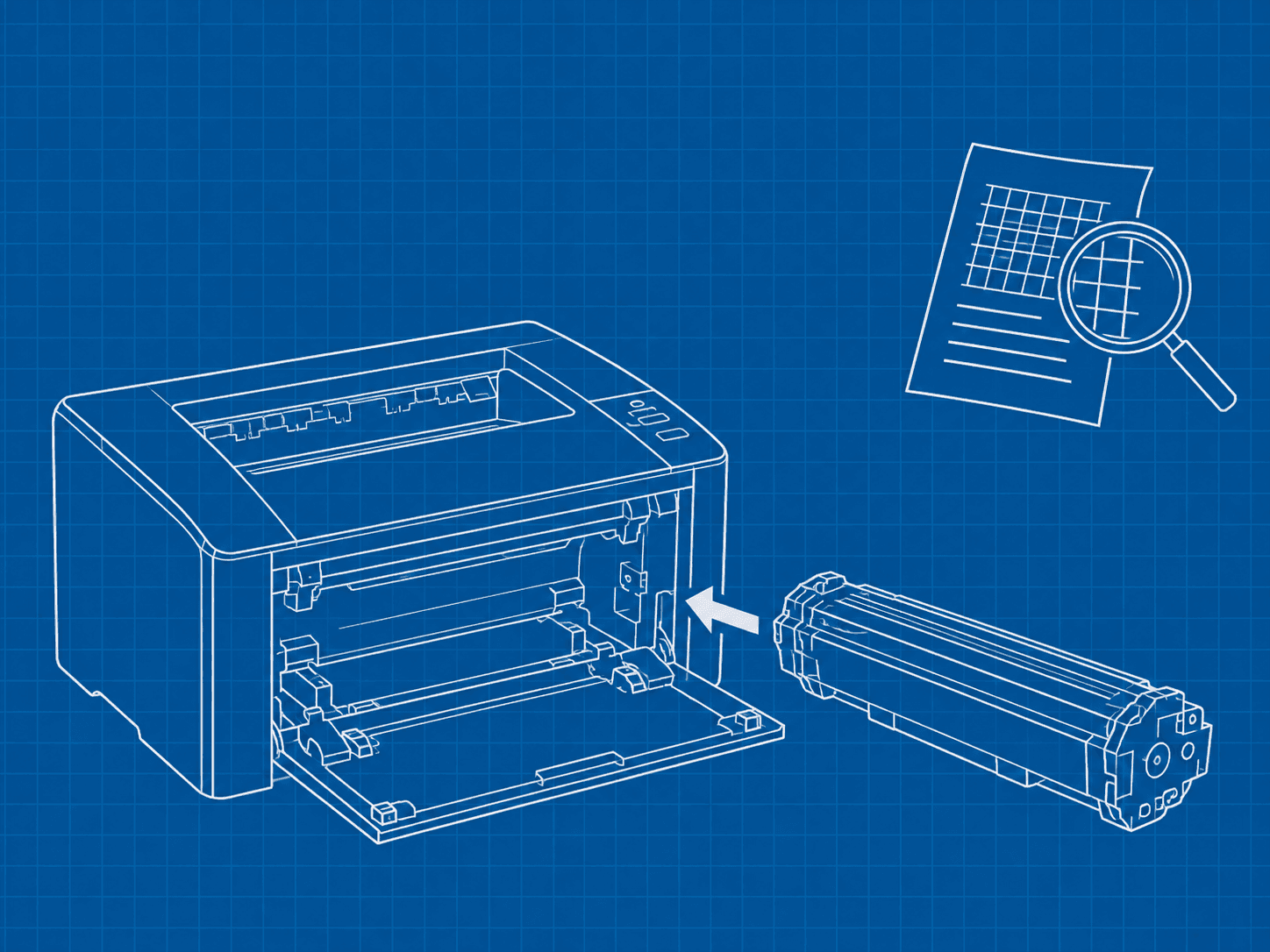
Prepara il ricambio corretto e consulta il manuale prima di aprire lo sportello. Stato di accensione, attese, posizione del carrello e fissaggi dipendono dal modello.
Tocca un punto o scegli una voce
Sportello previsto
Apri solo l'accesso indicato dal manuale. Non spostare a mano il carrello e non smontare parti interne. Nelle laser rispetta le precauzioni per le parti calde.
Se il ricambio non viene riconosciuto, controlla codice, colore, protezioni e inserimento secondo il manuale; non modificare contatti o sensori.
Inkjet, inattività e pulizia
- Usa lo spegnimento previsto dal produttore per permettere il corretto parcheggio della testina. Non togliere alimentazione durante stampa o manutenzione.
- Segui le indicazioni del modello sull'uso periodico. Per un difetto di stampa controlla gli ugelli e usa la pulizia integrata solo quando necessaria: consuma inchiostro e richiede tempi e limiti specifici.
- Non applicare alla laser la pulizia degli ugelli. Non usare solventi, siringhe o smontaggi improvvisati; se il problema persiste, conserva una stampa di esempio e chiedi assistenza.
Pulizia esterna, scanner e consumabili usati
- Per la pulizia esterna spegni e scollega secondo il manuale. Usa un panno morbido; non spruzzare liquidi su stampante, vetro o aperture e non toccare i componenti interni non previsti.
- Nelle multifunzione sporco sul vetro o sulla striscia dello scanner può lasciare segni nelle copie: pulisci solo come indicato dal produttore, senza graffiare.
- Riponi cartucce e toner usati nella confezione o nel contenitore adatto. Chiedi i canali di raccolta previsti; non svuotarli né disperdere inchiostro o polvere. Per perdite o versamenti segui le istruzioni del modello e chiedi assistenza.
Devi prendere un ricambio o chiedere assistenza?
Porta modello della stampante, codice esatto del consumabile e una foto leggibile. Per un difetto aggiungi il messaggio e, se possibile, una stampa di esempio senza dati riservati.Torna alla vista generale ↑