
Quale guida vuoi consultare?
GUIDA DOPO IL RITIRO
Il tuo notebook.
Impariamo a conoscerlo.
Accensione, collegamenti e piccoli gesti per prendertene cura.
Guida generale · Le posizioni possono cambiare
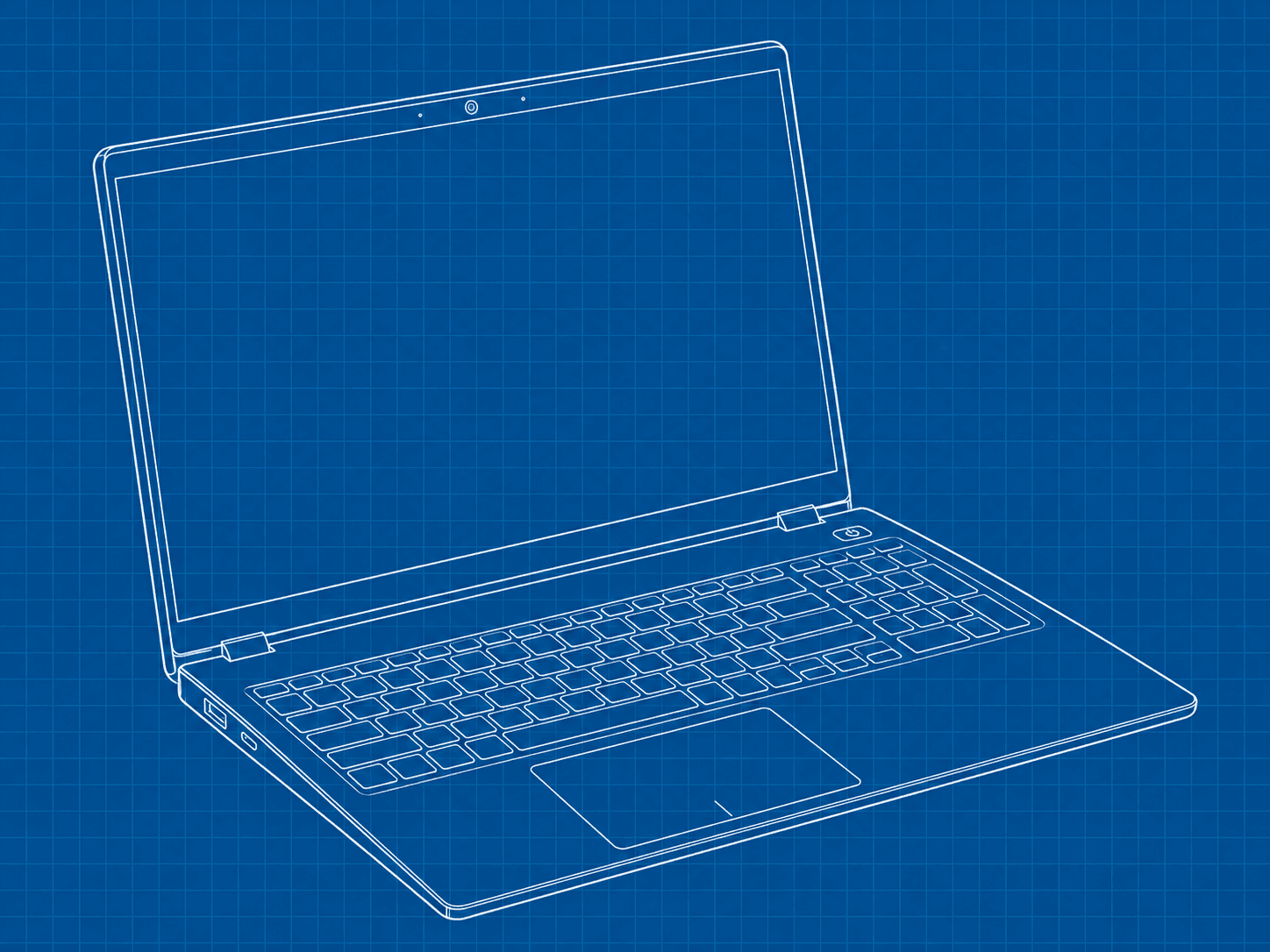
Tocca un punto o scegli una voce
Accensione e tastiera
Cerca il simbolo di accensione: può essere un tasto della tastiera oppure un pulsante separato.
Vai al dettaglioAccensione e tastiera
Riconosci il pulsante di accensione prima di iniziare. Può essere sulla tastiera, vicino alle cerniere oppure sul bordo del notebook.
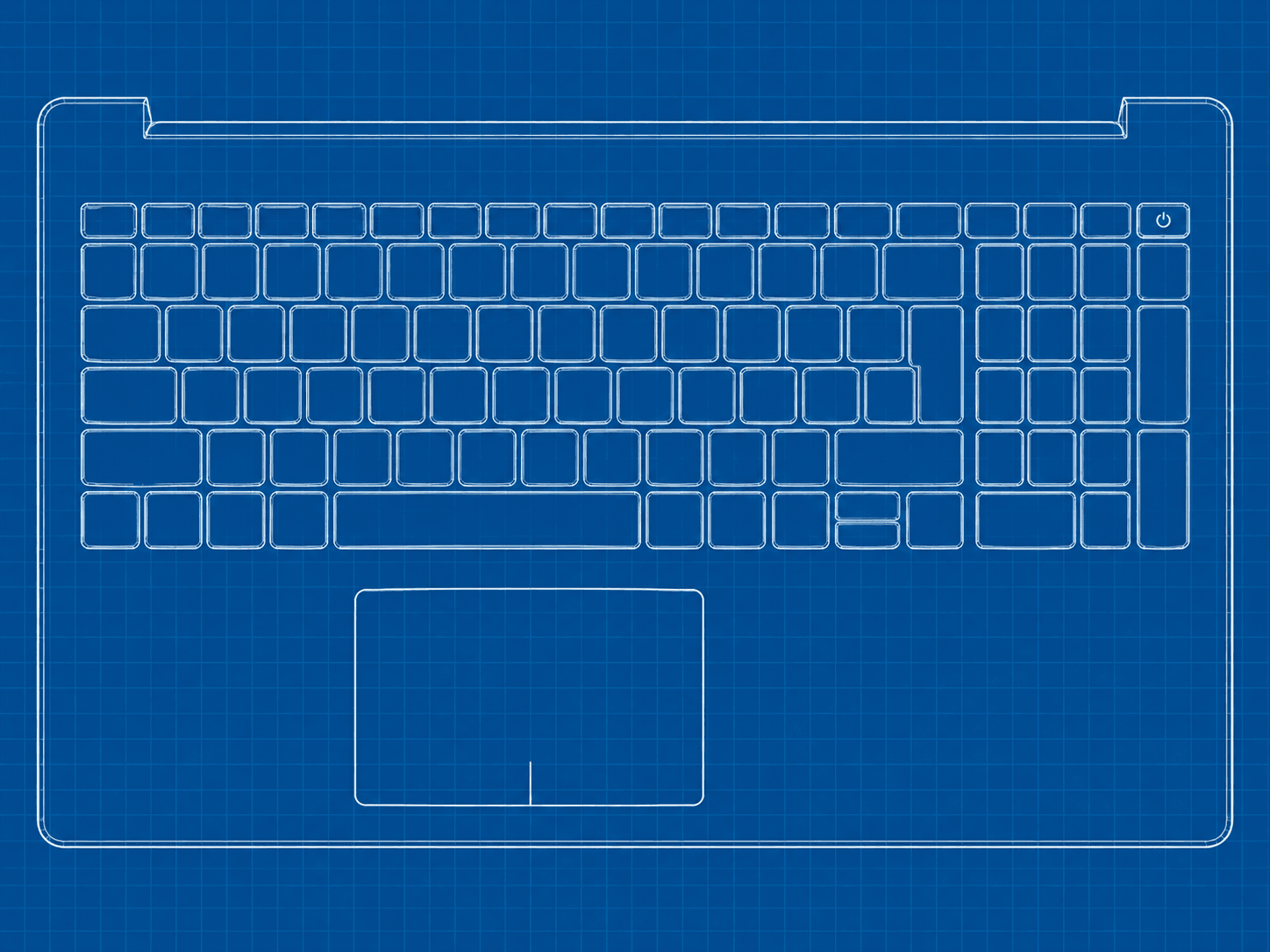
Tocca un punto o scegli una voce
Pulsante di accensione
Premi il pulsante riconoscibile dal simbolo ⏻ per avviare il notebook. Per spegnerlo normalmente usa il comando del sistema operativo.
Non lasciare oggetti tra tastiera e schermo quando chiudi il notebook.
Riconosci le porte
Guarda i lati e l’eventuale bordo posteriore. Confronta lo spinotto con la forma della porta e inseriscilo senza forzare.
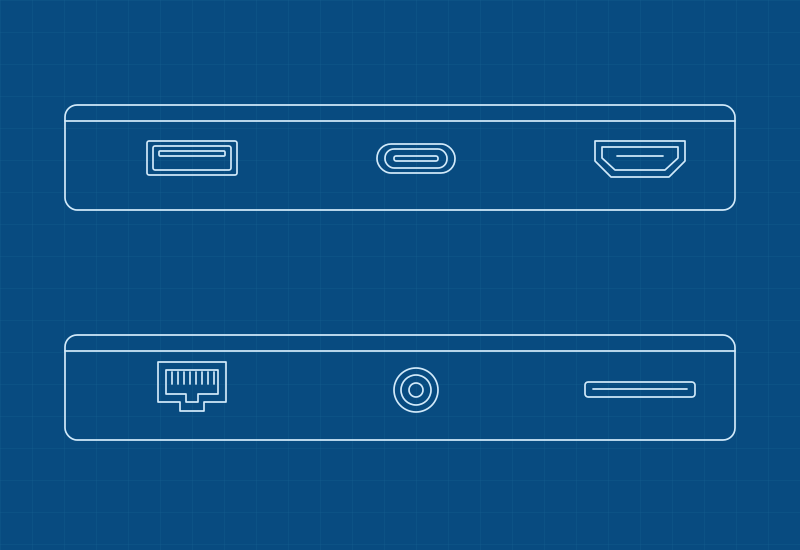
Tocca un punto o scegli una voce
USB-A
La porta rettangolare collega chiavette, mouse e altri accessori. Lo spinotto ha un verso: se non entra, controlla l’orientamento. Il colore non garantisce la velocità.
Per scegliere hub, dock e adattatori serve conoscere le funzioni del tuo modello, oltre alla forma del connettore.
Alimentatore e presa di ricarica
Usa l’alimentatore fornito o uno approvato per il modello. Il collegamento può essere USB-C oppure avere un connettore dedicato, anche rotondo.
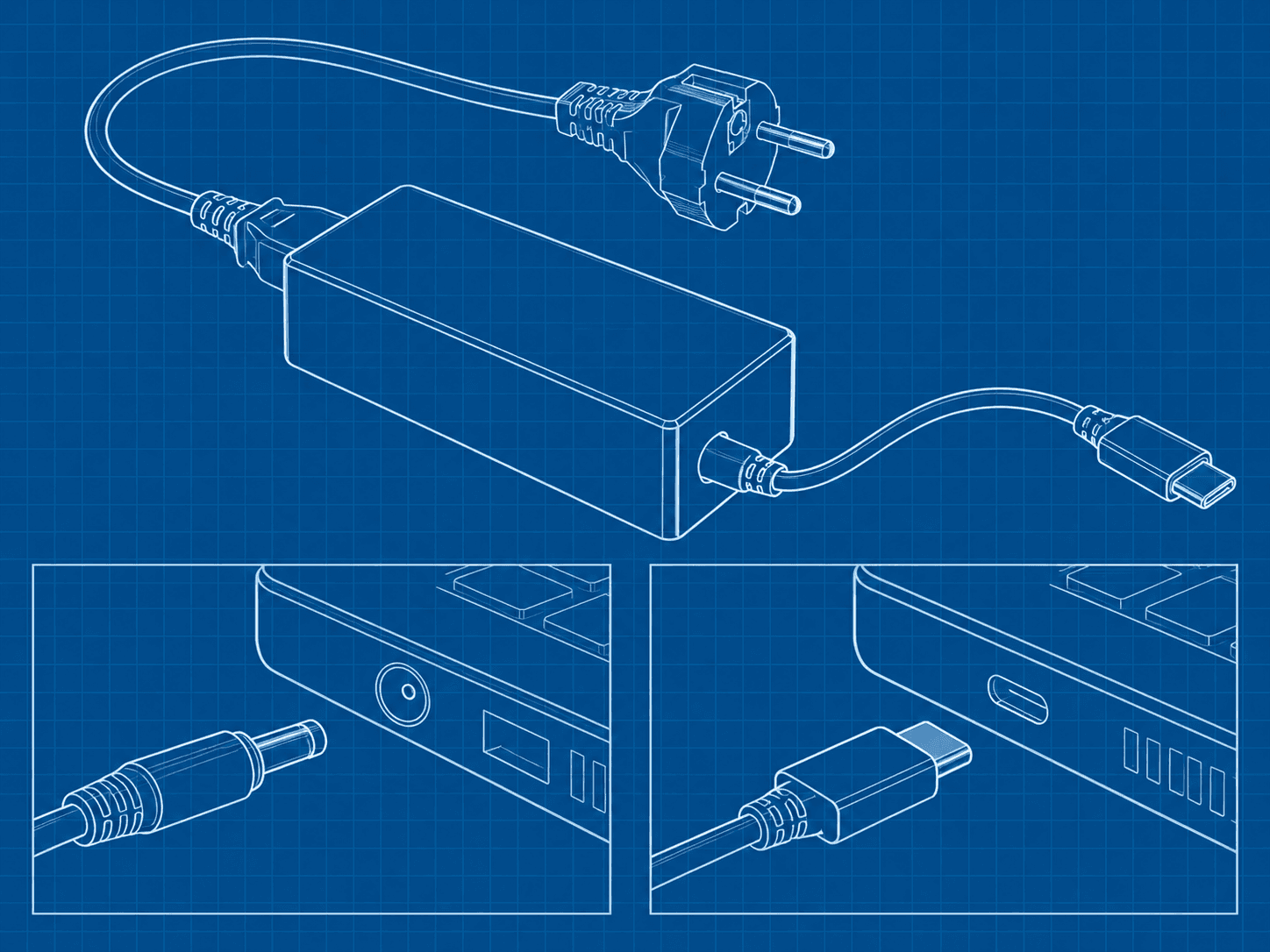
Tocca un punto o scegli una voce
Alimentatore
Collega l’alimentatore alla presa domestica e al notebook con i cavi previsti. Lascia il blocco esterno libero di disperdere calore, senza coprirlo.
Evita che il cavo tiri lateralmente sulla presa. Prima di mettere il notebook nella borsa scollega tutti gli spinotti.
Webcam e microfono
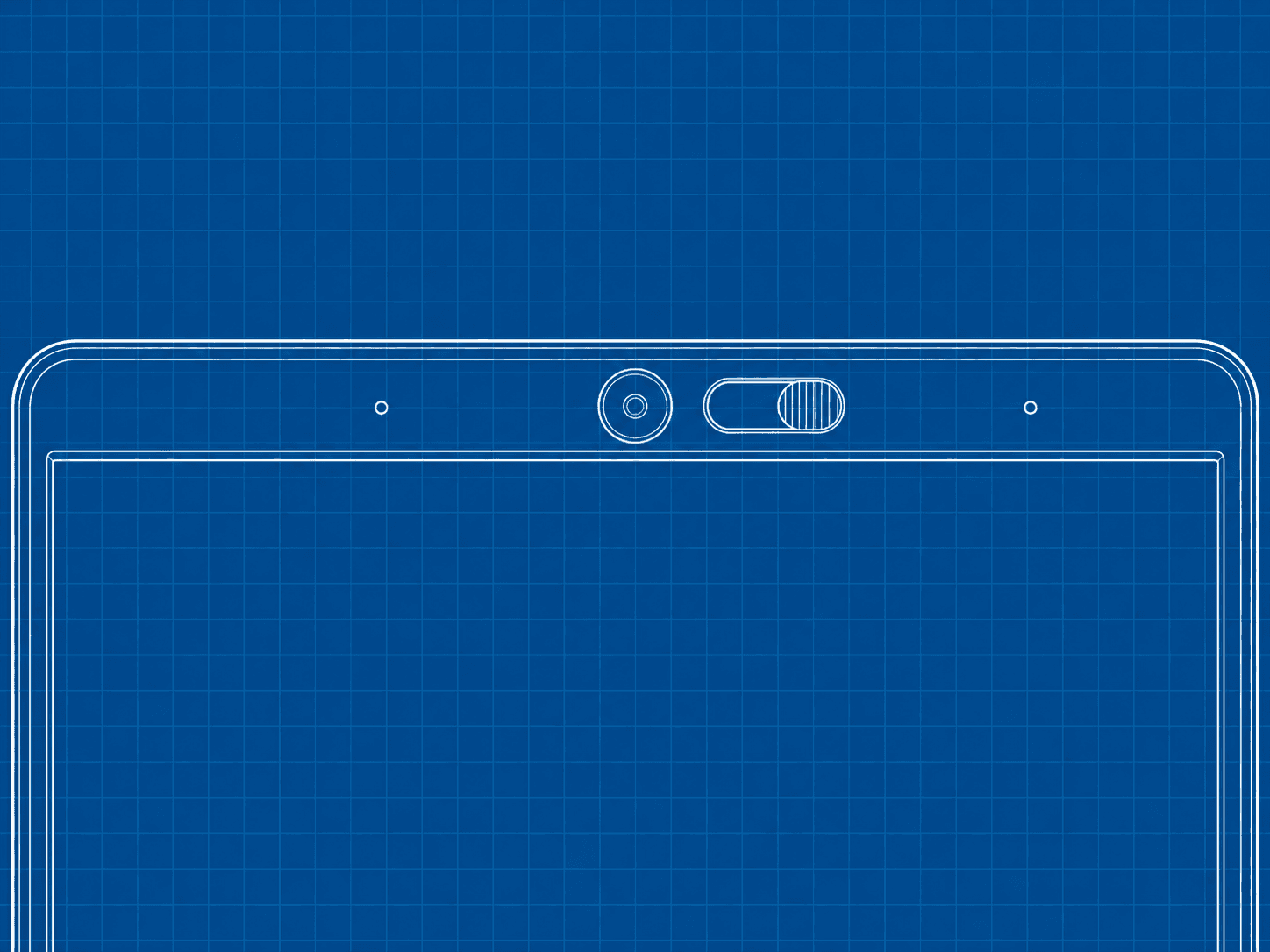
La webcam si trova spesso al centro del bordo superiore del display. Vicino possono esserci i piccoli fori dei microfoni, spie o altri sensori.
Tocca un punto o scegli una voce
Lente della webcam
È la piccola lente usata nelle videochiamate. Se l’immagine è nera, controlla il coprilente e l’eventuale comando che disattiva la webcam.
Il manuale del modello permette di distinguere con certezza microfoni, spie e sensori.
Lascia respirare il notebook
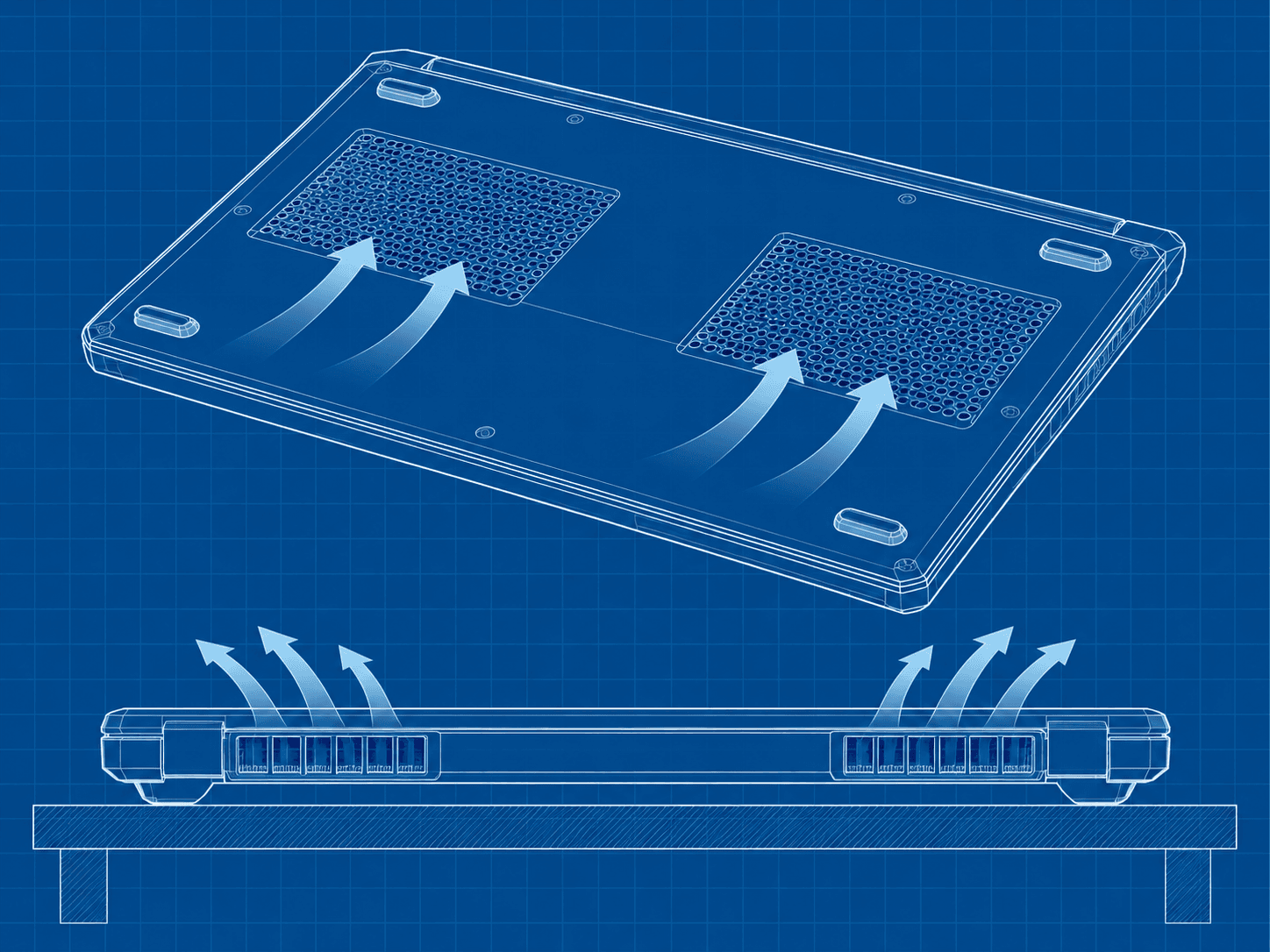
Molti notebook aspirano aria da sotto ed espellono aria calda sul retro o sui lati. Mantieni libere sia le prese di ingresso sia le uscite.
Tocca un punto o scegli una voce
Ingresso dell’aria
Controlla le griglie del fondo e appoggia il notebook su una superficie rigida e piana. Letti, coperte, cuscini e divani possono coprirle.
Per vedere dove entra ed esce l’aria consulta il manuale: non occorre smontare il fondo.
Un supporto è utile solo se lascia libere le griglie. Non usare il notebook acceso dentro una borsa.
Display e cerniere: aprilo dal centro
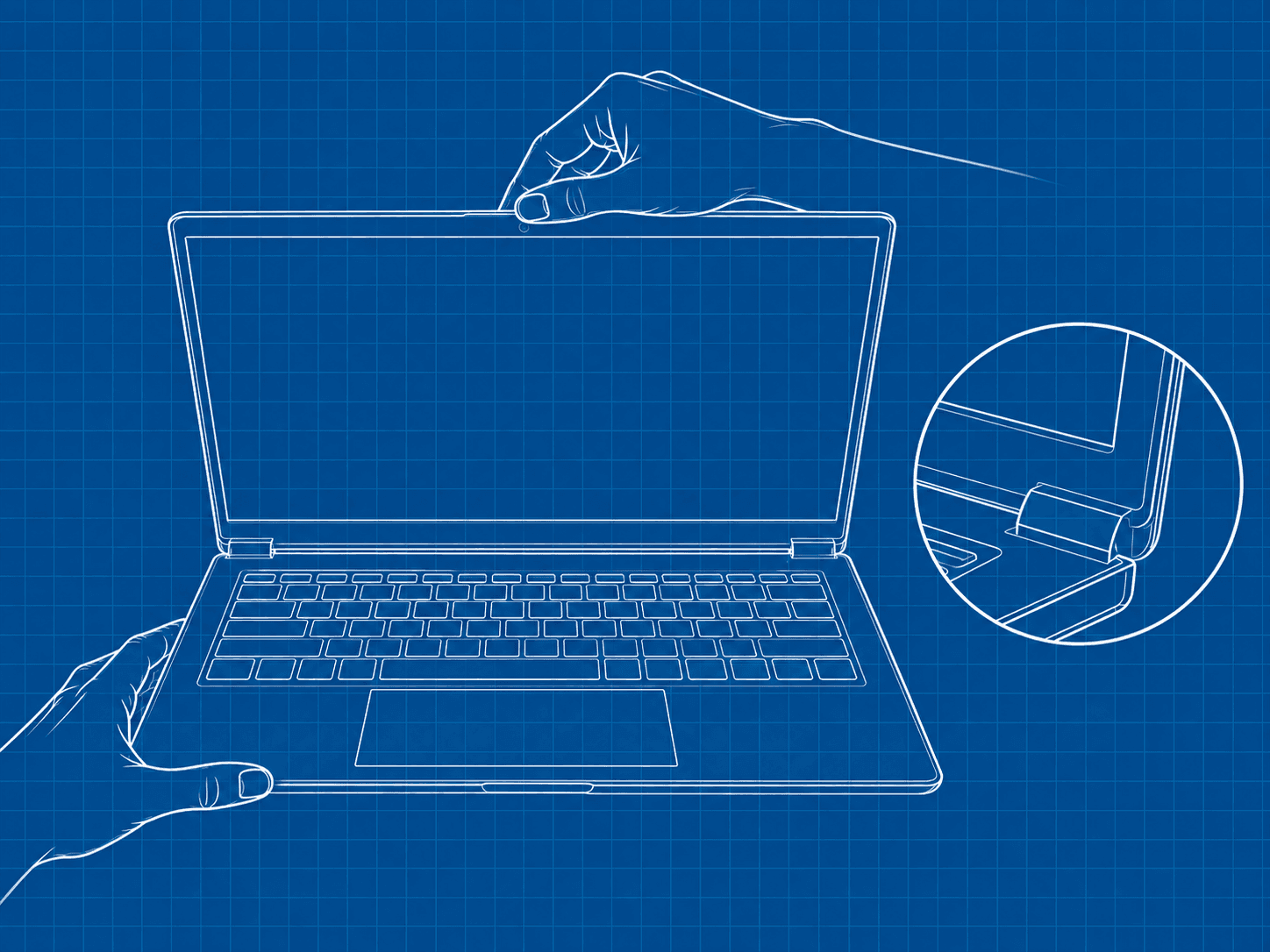
Tieni ferma la base e accompagna l’apertura dal centro del bordo superiore. È un gesto semplice che limita torsioni e sollecitazioni sulle cerniere.
Tocca un punto o scegli una voce
Apertura dal centro
Afferra il bordo della cornice, non premere sul pannello. Apri e chiudi lentamente dal centro, senza tirare un solo angolo e senza forzare oltre il movimento previsto.
Solleva il notebook dalla base, mai dallo schermo. Prima di chiuderlo controlla che sulla tastiera non ci siano penne, cavi o altri oggetti.
Preparalo per il trasporto
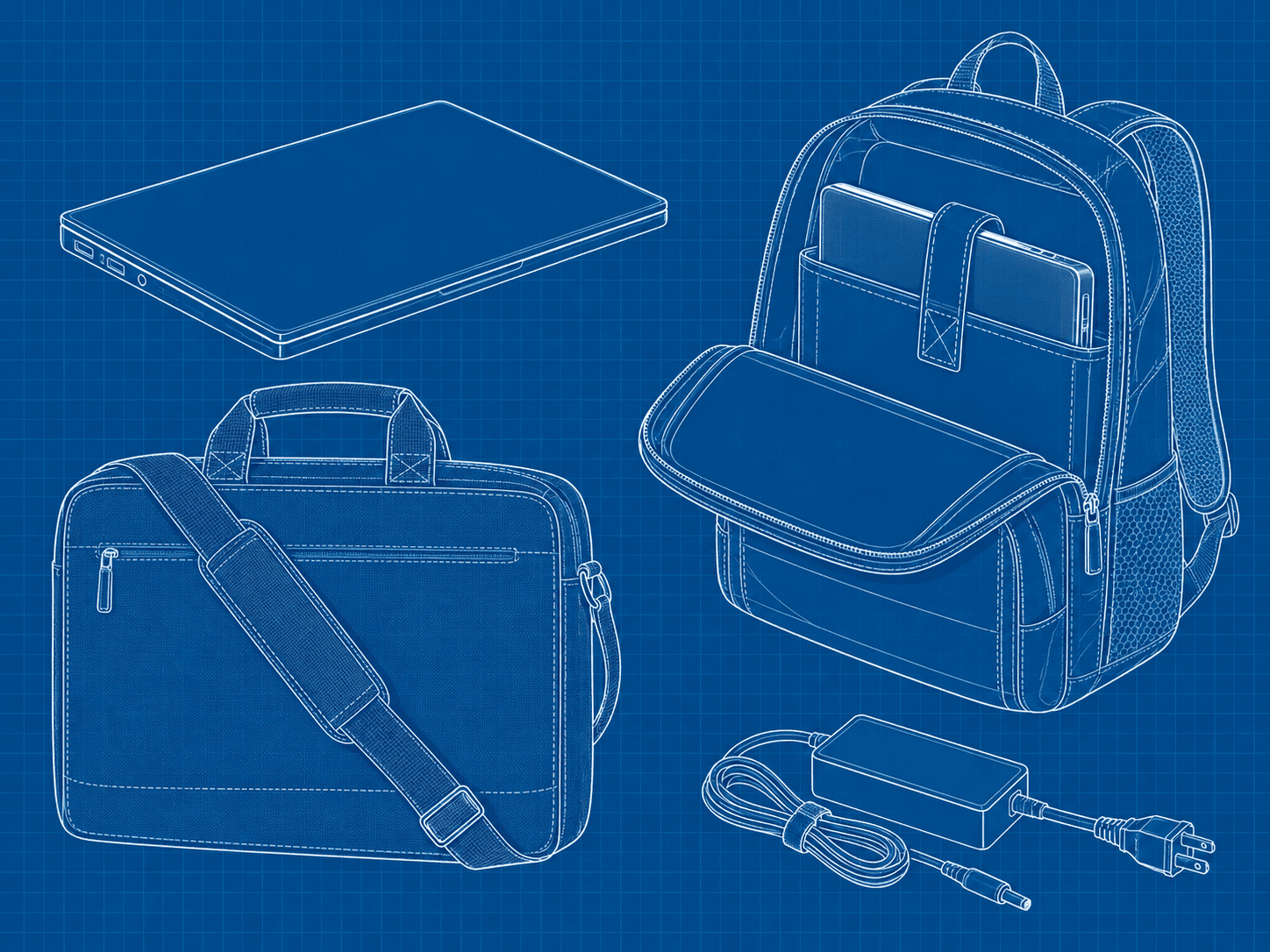
Spegni il notebook, attendi che sia spento e chiudi il display. Una borsa o uno zaino con vano imbottito e della misura adatta protegge meglio il computer.
Tocca un punto o scegli una voce
Scollega tutti gli spinotti
Rimuovi alimentazione, USB, ricevitore del mouse e altri collegamenti prima di riporlo. Una spina lasciata inserita può fare leva sulla porta e danneggiarne i fissaggi interni.
Chiudere il display non garantisce che il notebook sia spento. Per riporlo in una borsa usa lo spegnimento del sistema operativo.
Mouse, hub e docking station
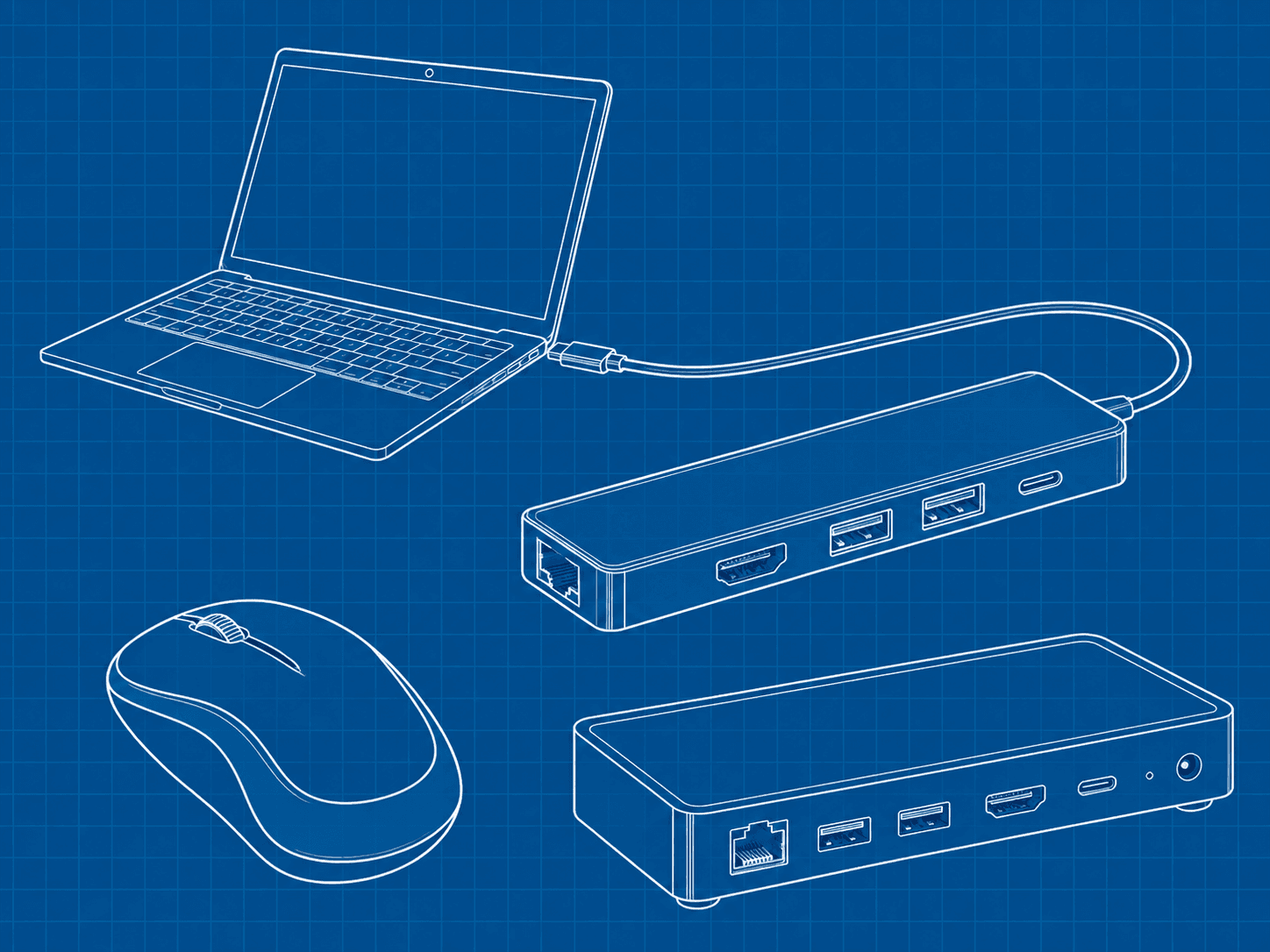
Un mouse esterno può rendere più comodo il lavoro. Hub e docking station possono aggiungere collegamenti quando le porte del notebook non bastano.
Tocca un punto o scegli una voce
Mouse esterno
Può collegarsi con cavo USB, con un piccolo ricevitore oppure via Bluetooth. Verifica il tipo di collegamento e rimuovi anche il ricevitore prima del trasporto.
Per una dock o un hub che gestisca anche monitor e ricarica, chiedi una verifica di compatibilità con il tuo modello.
Pulizia delicata del display
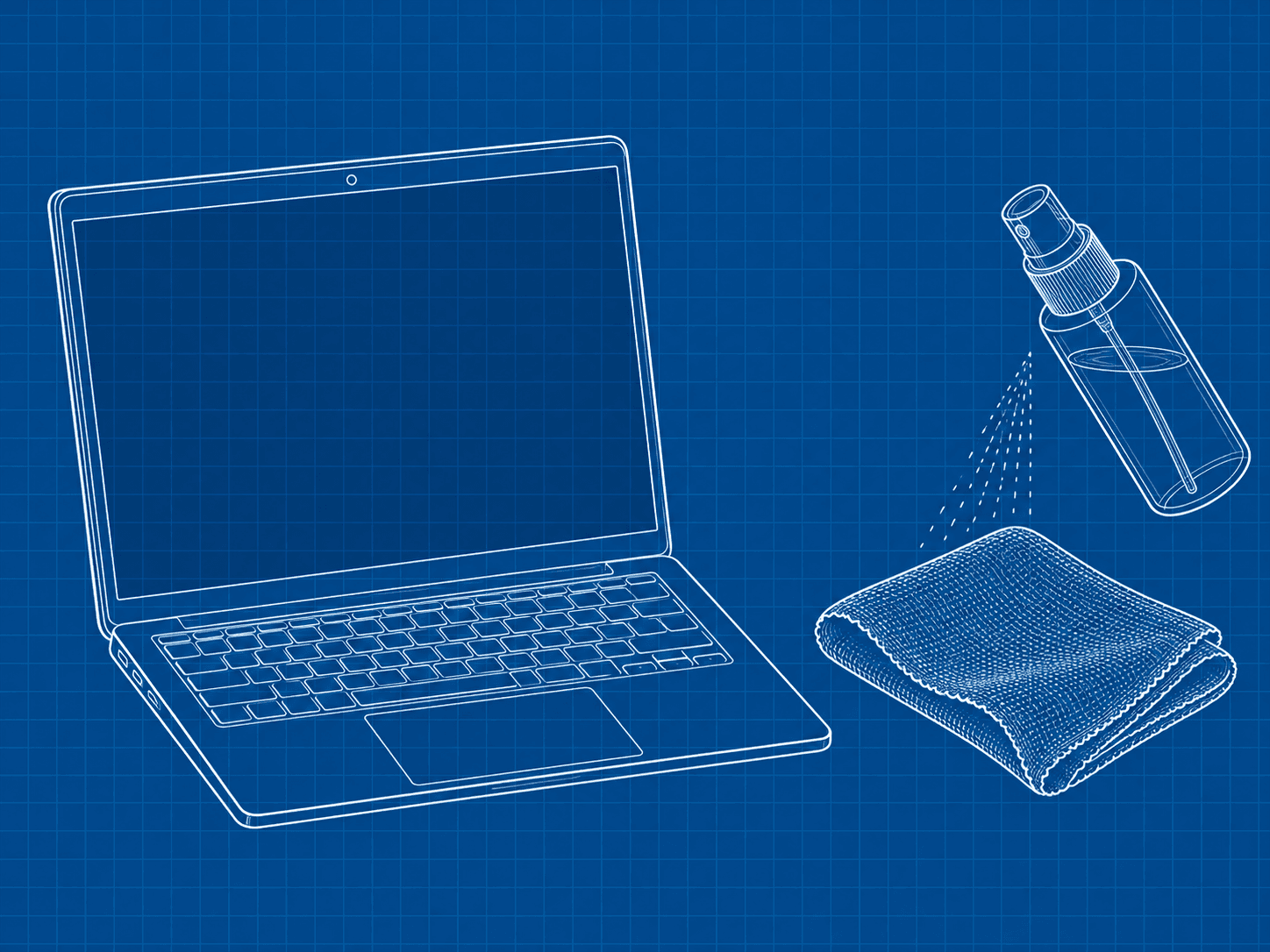
Spegni il notebook e scollega l’alimentatore. Parti da un panno in microfibra morbido e pulito, con passaggi leggeri senza premere sul pannello.
Tocca un punto o scegli una voce
Panno adatto
Usa microfibra morbida e pulita. Evita panni ruvidi, carta abrasiva e pressioni forti, che possono segnare la superficie.
Le finiture del display sono diverse: rispetta le indicazioni del modello e non presumere che un detergente sia adatto a tutti gli schermi.
Lascia asciugare completamente prima di chiudere il display e riaccendere il notebook.
Il tuo computer è diverso dall’esempio?
Se un collegamento non corrisponde o non sai riconoscerlo, chiedi al negozio prima di procedere.Torna alla vista generale ↑