
Quale guida vuoi consultare?
GUIDA DOPO IL RITIRO
Il tuo desktop.
Da qui si parte.
Riconosci accensione e collegamenti, un dettaglio alla volta.
Guida generale · Le posizioni possono cambiare
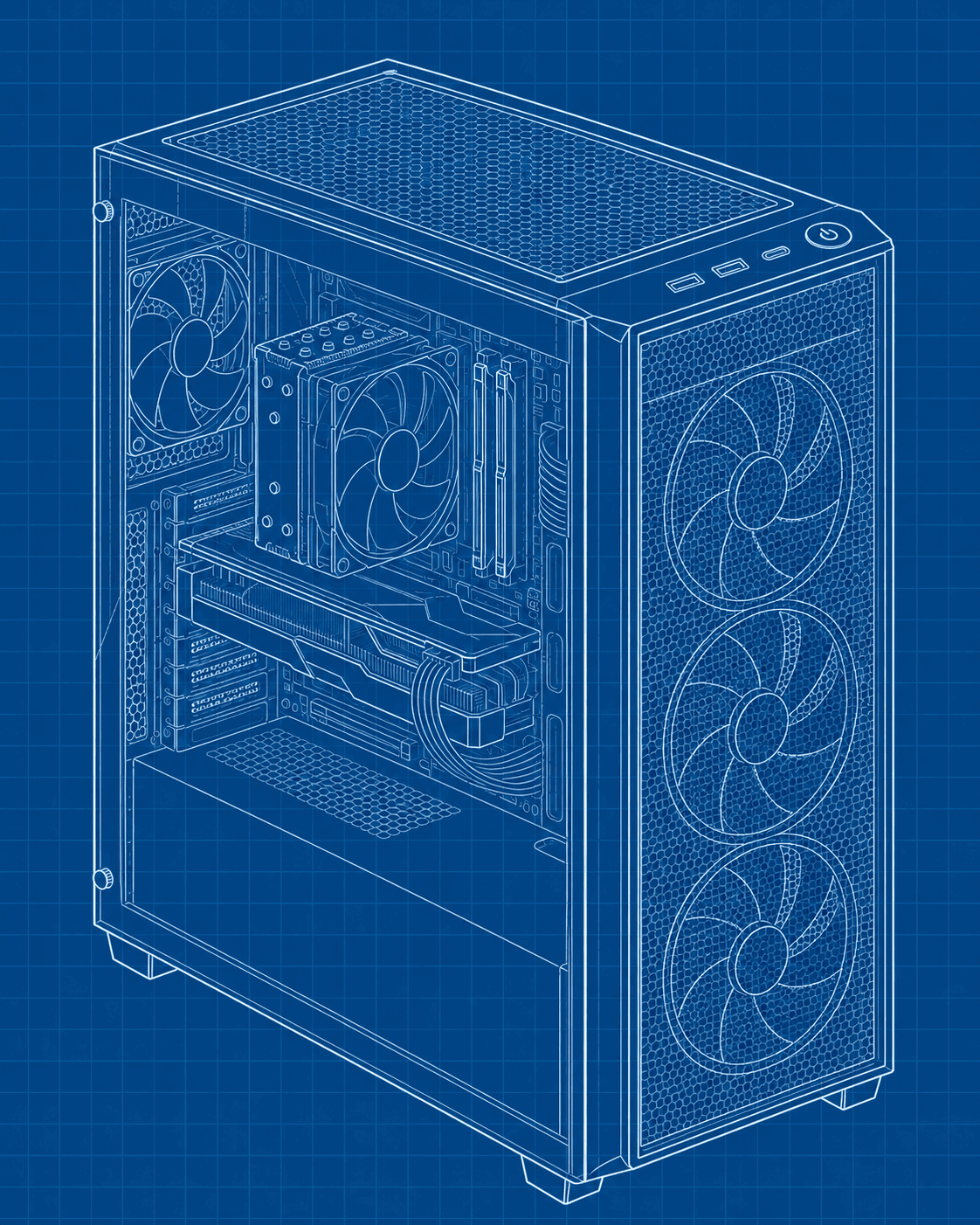
Tocca un punto o scegli una voce
Accensione
Cerca il pulsante di accensione: può essere sul frontale, in alto o su un bordo del case.
Vai al dettaglioAccensione e porte anteriori
Individua il pulsante di accensione e le porte che raggiungi dal davanti. Sul tuo case possono trovarsi anche in basso o di lato.
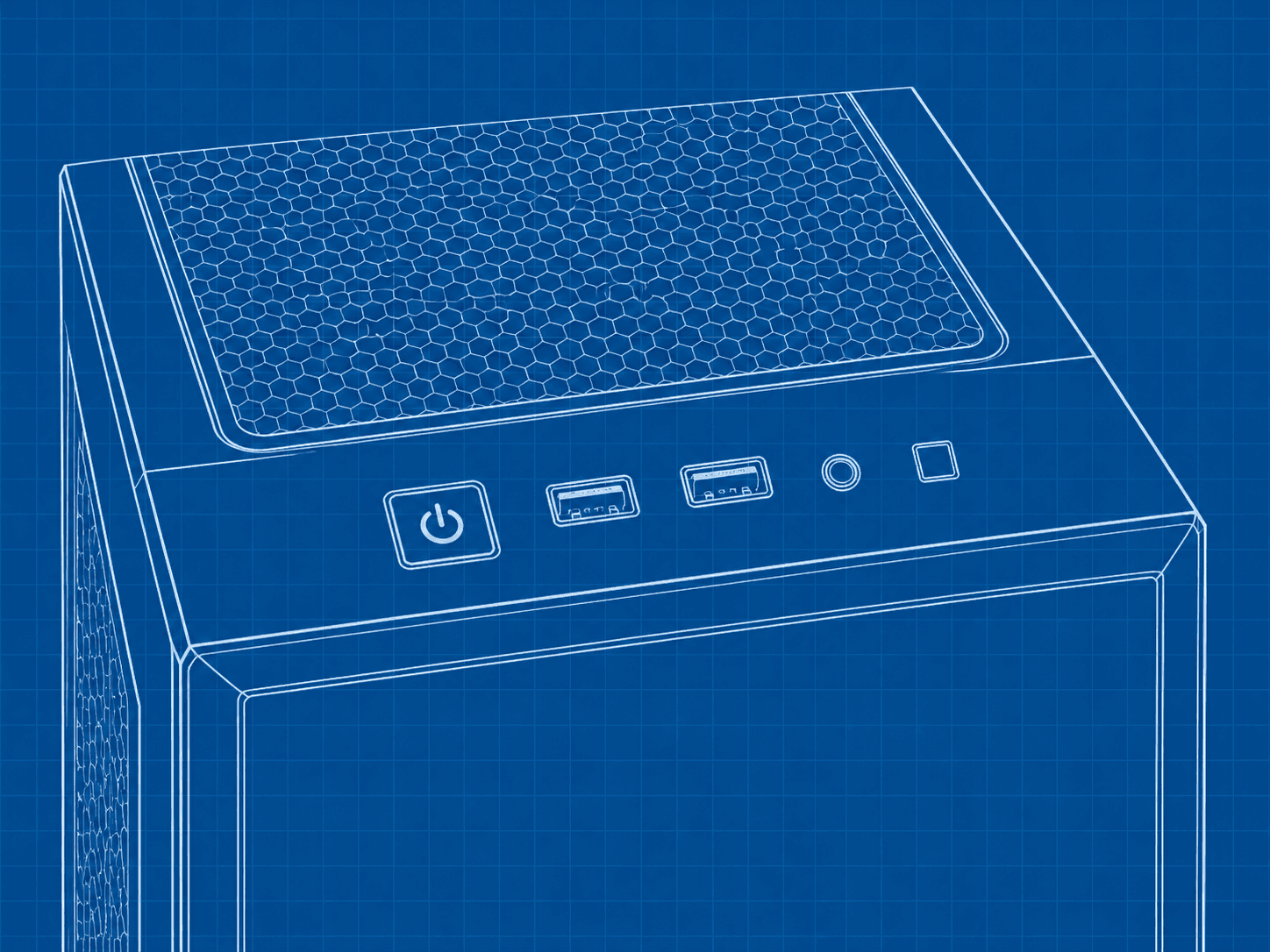
Tocca un punto o scegli una voce
Pulsante di accensione
Per avviare il PC usa il pulsante di accensione del case, spesso riconoscibile dal simbolo ⏻. La posizione e la forma possono variare.
La posizione frontale alta è solo un esempio: altri case hanno porte sul frontale basso o su un bordo laterale.
Per spegnere normalmente il computer usa il comando di spegnimento del sistema operativo.
Orientati sul retro
Sul retro riconosci tre zone: collegamenti della scheda madre, uscite della scheda video e alimentazione.
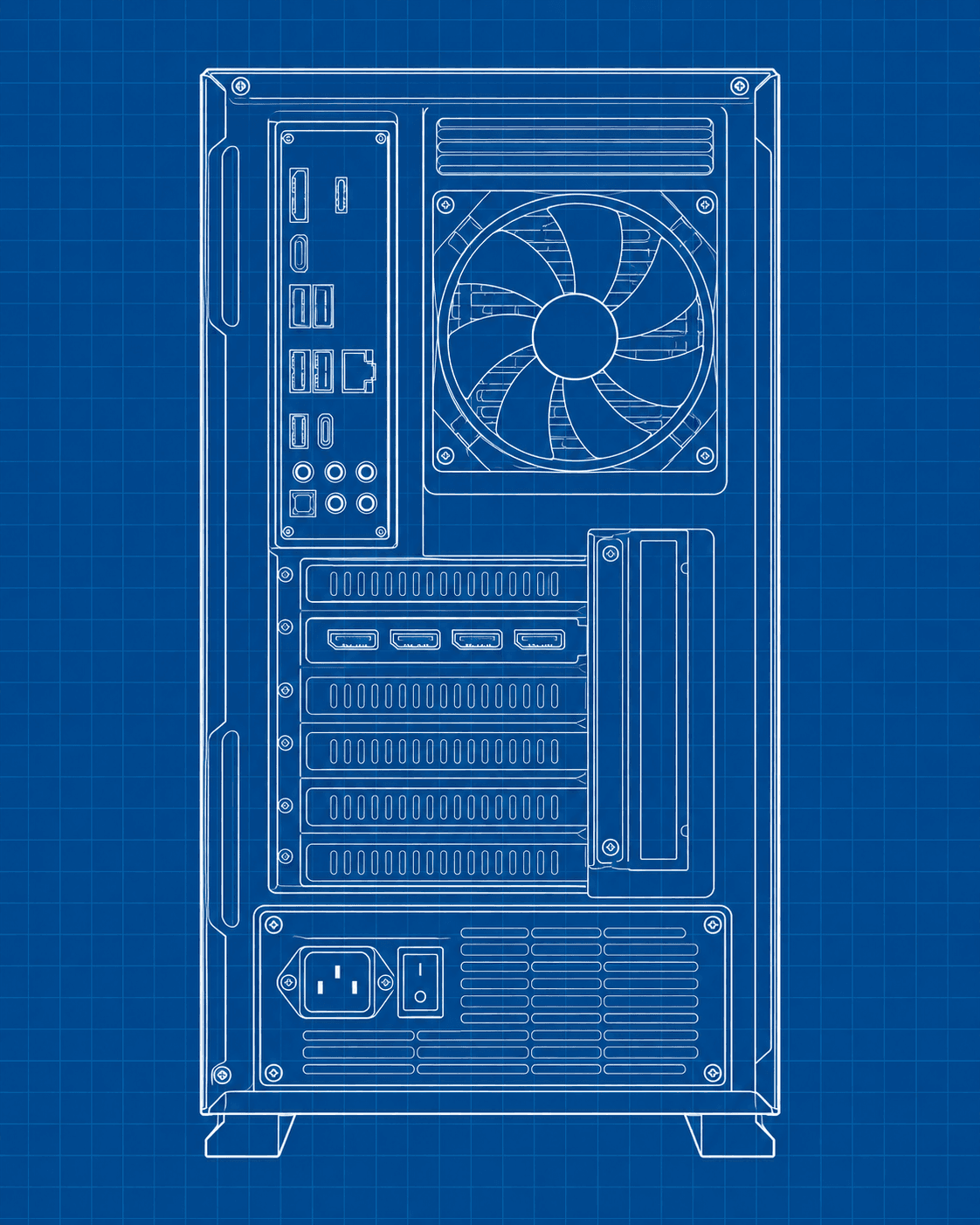
Tocca un punto o scegli una voce
Scheda madre
Qui trovi normalmente USB, rete, audio ed eventuali attacchi antenna. Possono esserci anche uscite video della grafica integrata.
Vai al dettaglioLe griglie sono passaggi d’aria: mantienile libere quando posizioni il computer.
Un PC senza scheda video dedicata può non avere la fila di uscite centrali mostrata qui.
Riconosci le connessioni
Forma dello spinotto e simboli vicino alla porta aiutano a riconoscere il collegamento. Il pannello seguente è un esempio, non una dotazione garantita.
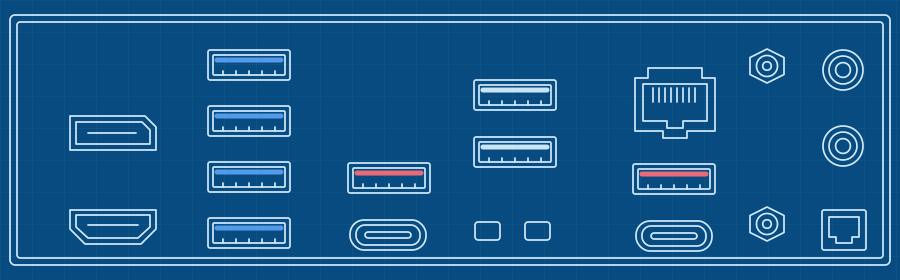
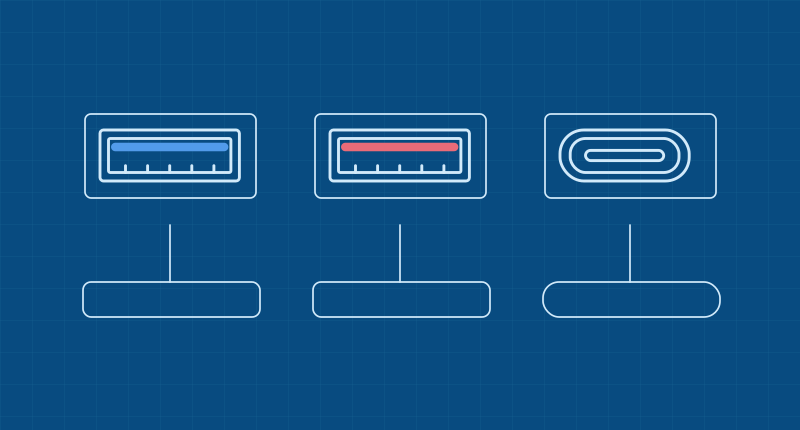
USB-A e USB-C
USB-A è rettangolare, USB-C è ovale e reversibile. Nel pannello illustrato ci sono otto USB-A e due USB-C; qui ne vedi le forme ingrandite. Inserisci lo spinotto compatibile senza forzarlo; forma e colore non garantiscono le stesse funzioni su tutti i PC.
Il colore delle USB può aiutare a orientarsi, ma non basta a stabilire la velocità: controlla simboli e specifiche del modello.
USB-C descrive la forma: velocità, ricarica e uscita video dipendono dalla singola porta e dal cavo.
I piccoli comandi BIOS/CMOS dell’esempio sono destinati alla manutenzione, non ai collegamenti quotidiani.
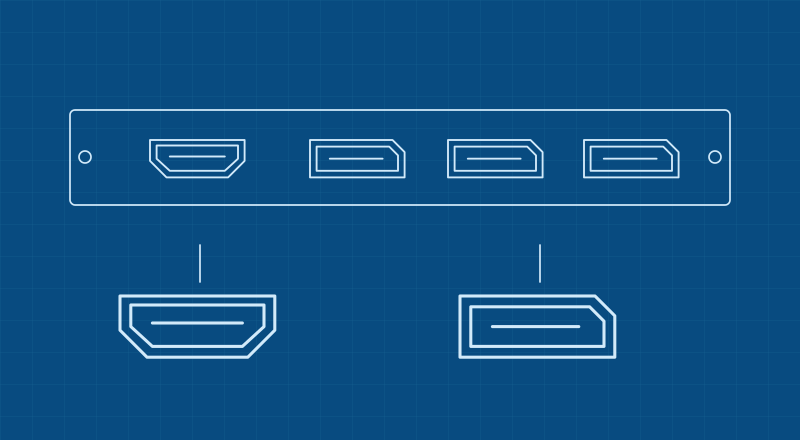
Collega il monitor alla scheda video
Se il desktop dispone di una scheda video dedicata, usa le sue uscite. Le porte della scheda madre sono in una zona diversa del retro.
Tocca un punto o scegli una voce
HDMI
HDMI ha un’apertura con i bordi inferiori inclinati. Usa un cavo compatibile con il monitor e seleziona sul monitor l’ingresso corrispondente.
L’uscita della scheda madre funziona solo se processore e configurazione supportano la grafica integrata: l’assenza della scheda dedicata da sola non basta.
Evita adattatori scelti solo in base alla forma; se gli attacchi non corrispondono, verifica il collegamento con il negozio.
Alimentazione e interruttore generale
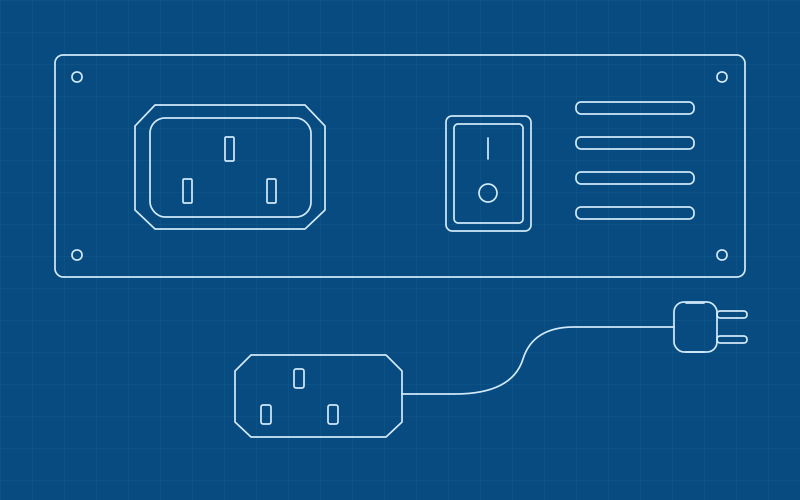
Il pulsante del case avvia il computer. L’eventuale interruttore dell’alimentatore abilita o interrompe l’alimentazione generale: sono due comandi differenti.
Tocca un punto o scegli una voce
Ingresso del cavo
A computer spento collega il cavo in dotazione all’ingresso dell’alimentatore e a una presa domestica compatibile, senza forzare lo spinotto.
L’interruttore può essere in alto o in basso sul retro. Non confonderlo con il pulsante frontale.
Se il cavo è danneggiato o lo spinotto non corrisponde, fermati e chiedi al negozio.
APPROFONDIMENTO FACOLTATIVO
Dentro il tuo computer
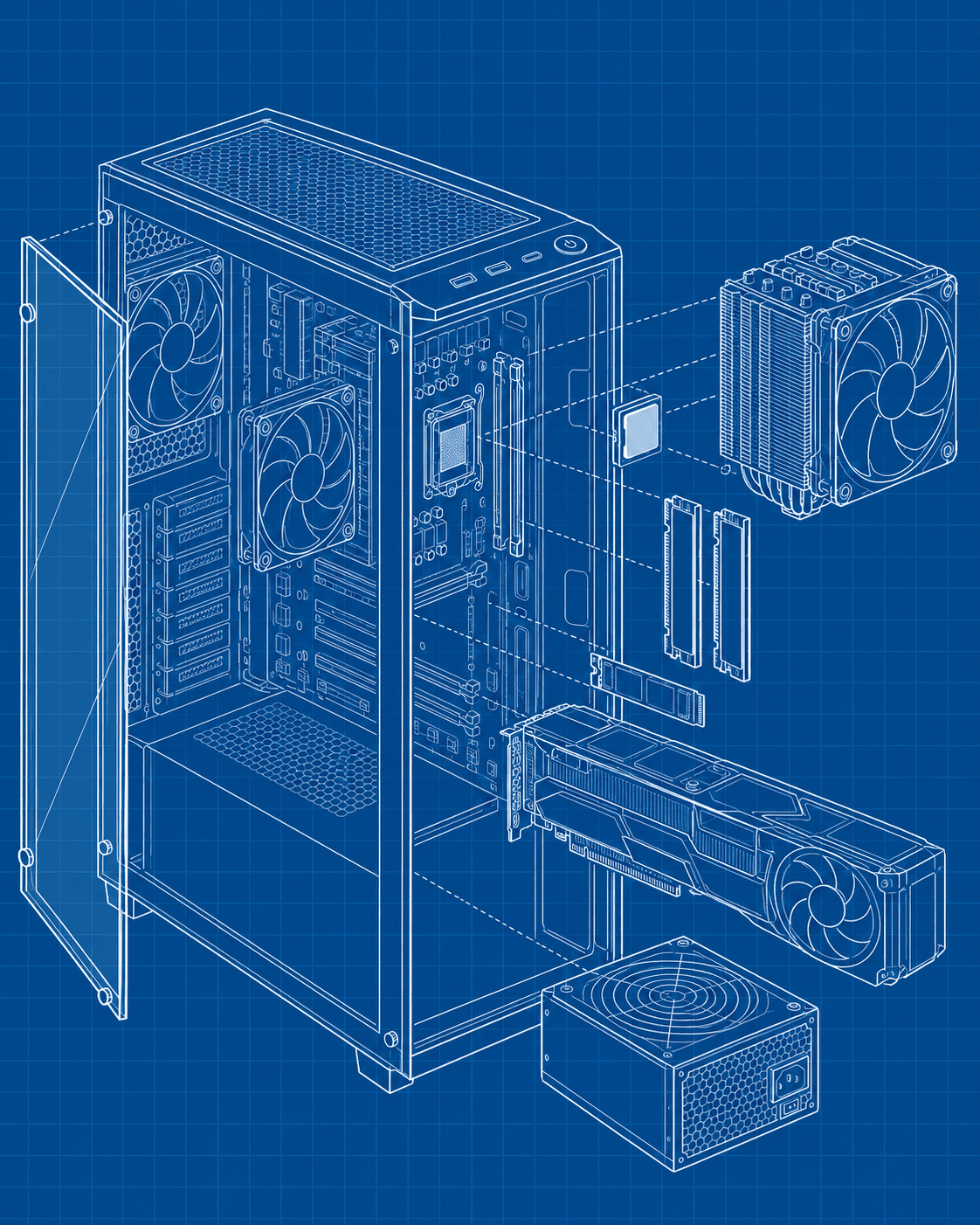
Una vista esplosa per conoscere le parti principali. È un approfondimento facoltativo: per collegare il PC a casa non occorre smontarlo.
Apri la vista interna del computer
Tocca un punto o scegli una voce
Scheda madre
La scheda madre mette in comunicazione processore, RAM, storage, scheda video e periferiche. La disposizione cambia tra modelli.
La tavola illustra le famiglie di componenti e non descrive una procedura di montaggio.
Il raffreddamento a liquido è una possibile alternativa al dissipatore ad aria: prevede pompa, tubi e radiatore.
Il tuo computer è diverso dall’esempio?
Se un collegamento non corrisponde o non sai riconoscerlo, chiedi al negozio prima di procedere.Torna alla vista generale ↑