
Quale guida vuoi consultare?
USO E CURA
Piccoli gesti.
Un computer curato.
Alimentazione, aria, pulizia e trasporto: quattro abitudini utili per desktop e notebook.
Accensione, spegnimento e alimentazione
Salva il lavoro e usa i comandi del sistema per spegnere. Collega alimentatori e cavi compatibili, senza forzare le prese.
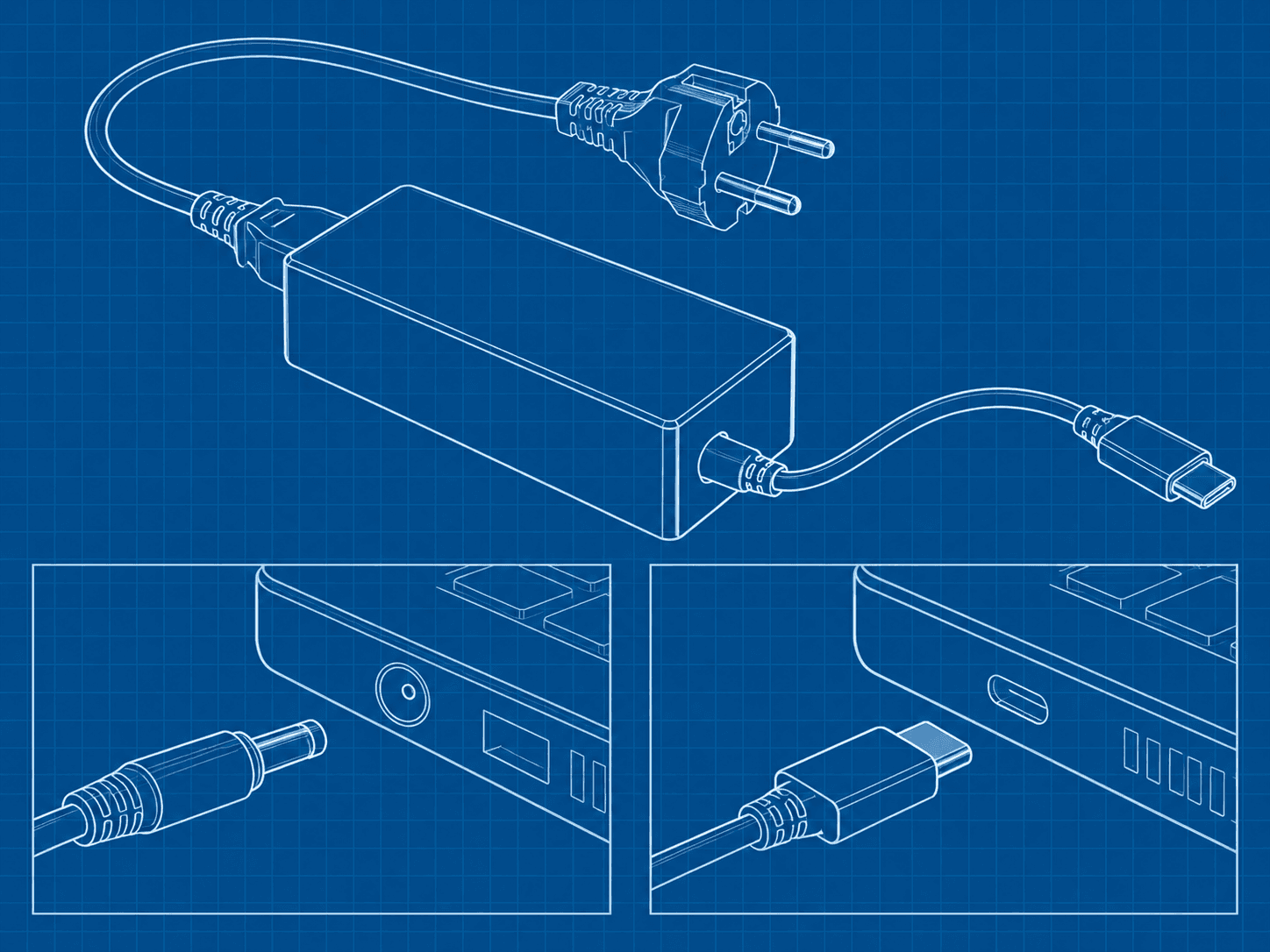
Tocca un punto o scegli una voce
Alimentatore
Collega l’alimentatore alla presa domestica e al notebook con i cavi previsti. Lascia il blocco esterno libero di disperdere calore, senza coprirlo.
La forma di uno spinotto non basta a garantire la compatibilità elettrica.
Arresto, sospensione o riavvio?
- Arresto chiude il sistema: prima salva i lavori. È la scelta per riporre un notebook nella borsa.
- Sospensione serve per una pausa: non equivale sempre a spegnere. Un riavvio chiude e riapre il sistema e può risolvere piccoli problemi temporanei.
- Tenere premuto il pulsante forza lo spegnimento: riservalo a un blocco che impedisce la chiusura normale; i lavori non salvati possono andare persi.
Cavi, ciabatte e gruppo di continuità
- Non usare cavi lesionati o prese che scaldano. Evita liquidi e collegamenti multipli improvvisati; non aprire alimentatori.
- Una ciabatta non è automaticamente una protezione dagli sbalzi. Un UPS adatto può dare tempo di salvare e spegnere durante un'interruzione: potenza, autonomia e manutenzione vanno valutate.
- Se senti odore di bruciato o vedi fumo, interrompi l'uso. Scollega l'alimentazione soltanto se puoi farlo in sicurezza e chiedi assistenza.
Aria libera e batteria
Appoggia il notebook su una superficie stabile e rigida. Anche il desktop ha bisogno di spazio intorno alle griglie.
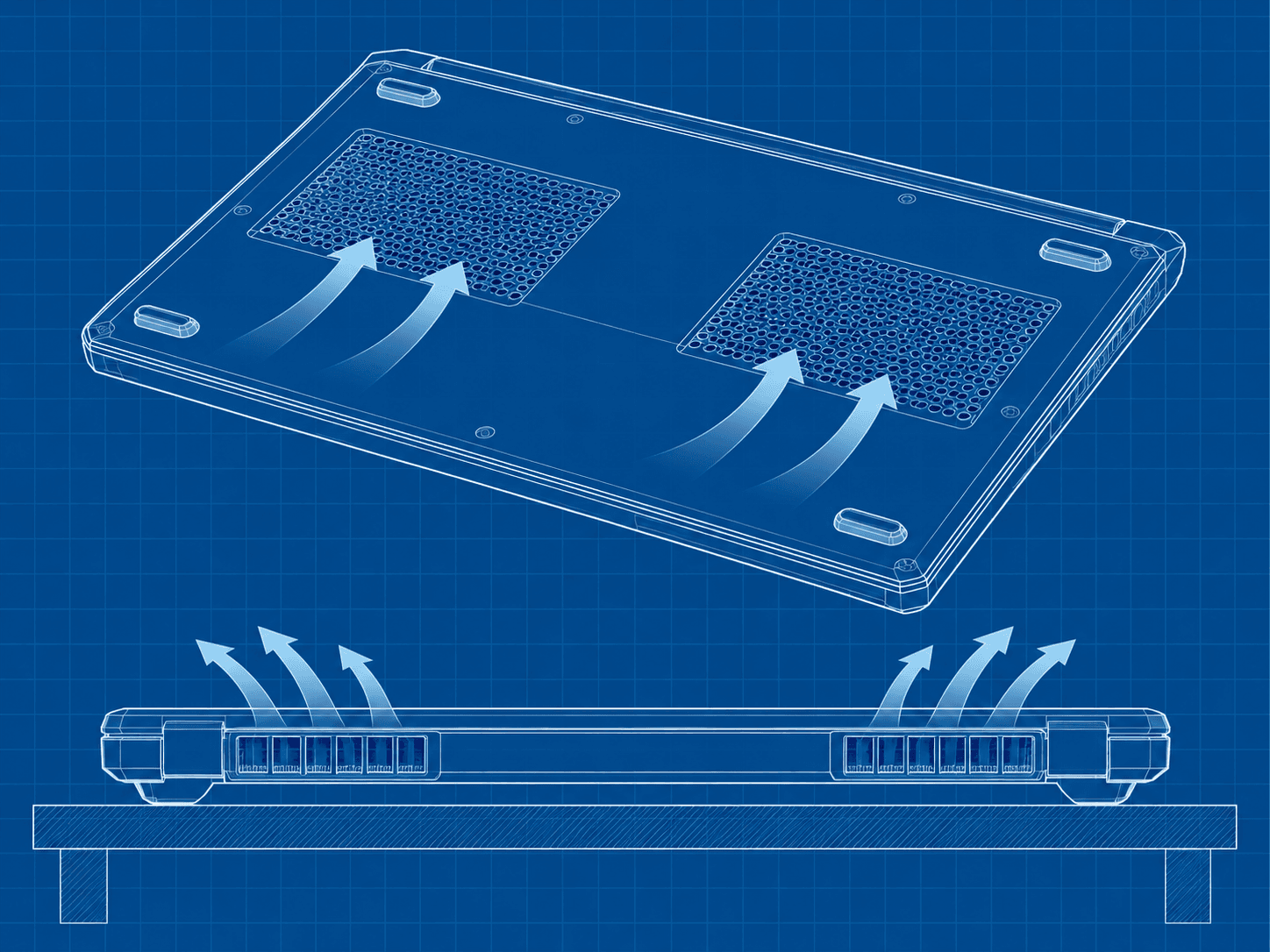
Tocca un punto o scegli una voce
Ingresso dell’aria
Controlla le griglie del fondo e appoggia il notebook su una superficie rigida e piana. Letti, coperte, cuscini e divani possono coprirle.
Il rumore delle ventole può aumentare sotto carico; cambiamenti insoliti e spegnimenti ricorrenti richiedono un controllo.
Evita calore e aperture coperte
- Coperte, cuscini e tessuti possono tappare le prese d'aria. Non coprire il computer o il blocco alimentatore mentre sono in uso.
- Non lasciare il notebook in auto al sole. Per pulire l'interno o rimuovere accumuli di polvere chiedi indicazioni sul modello, senza smontare parti a caso.
Autonomia e segnali della batteria
- L'autonomia varia con uso, luminosità e usura. Usa il caricatore previsto e le opzioni del produttore per la gestione della carica, quando disponibili.
- Scocca sollevata, touchpad deformato o batteria gonfia: smetti di usare e caricare il notebook e contatta subito l'assistenza. Non premere, forare o tentare di rimettere in forma la batteria.
Pulizia delicata
Spegni, scollega e usa un panno morbido. Per lo schermo evita pressione e prodotti aggressivi.
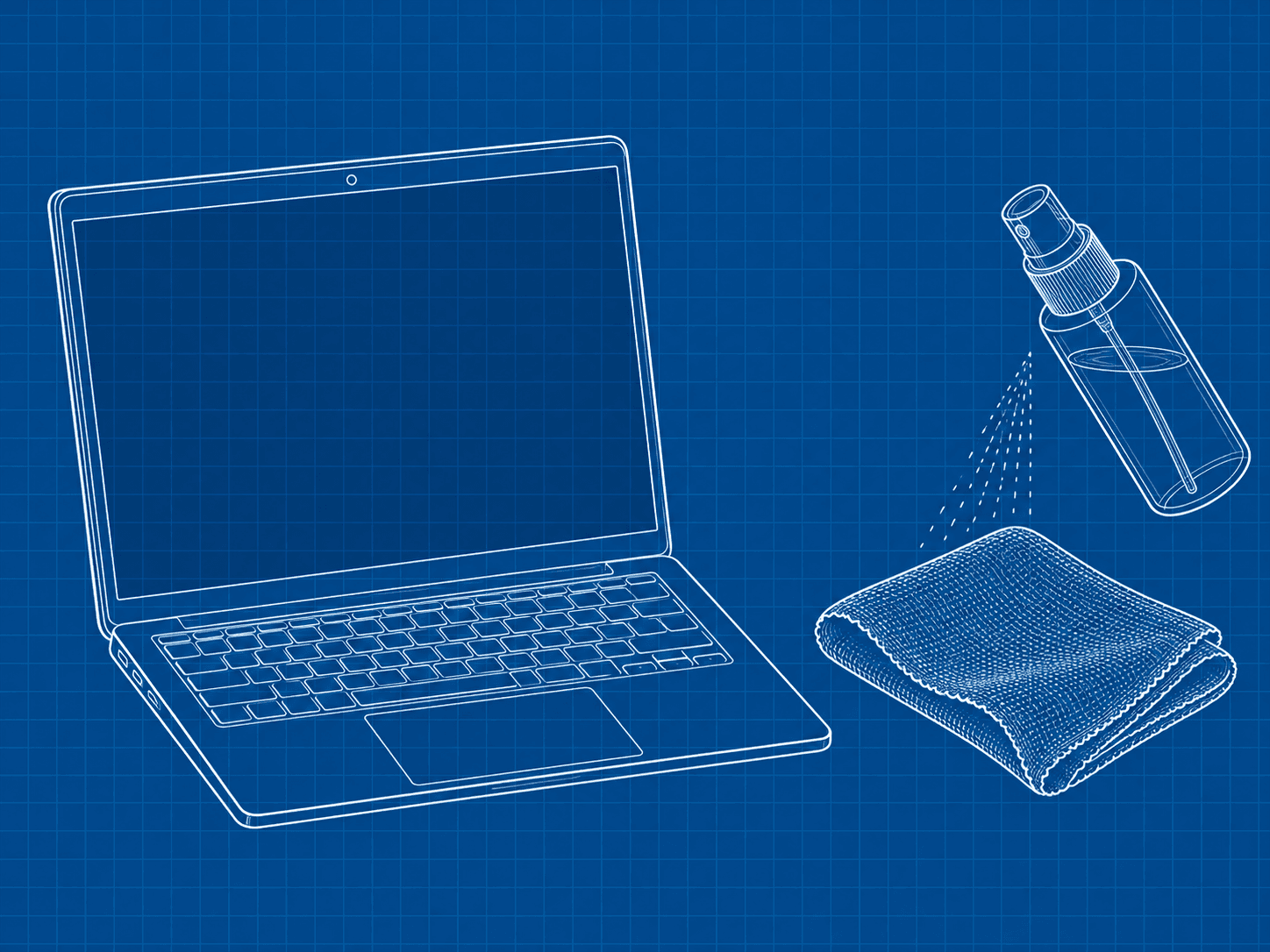
Tocca un punto o scegli una voce
Panno adatto
Usa microfibra morbida e pulita. Evita panni ruvidi, carta abrasiva e pressioni forti, che possono segnare la superficie.
Non spruzzare liquidi direttamente su schermo, tastiera o porte. Lascia asciugare prima di riaccendere.
Display, tastiera e porte
- Usa microfibra pulita; se necessario inumidiscila appena con il prodotto consentito dal produttore, senza farla gocciolare.
- Non sollevare i tasti e non introdurre oggetti nelle porte. Evita carta ruvida, polveri abrasive e solventi non approvati.
Se entra un liquido
- Interrompi l'uso e scollega l'alimentazione, se sicuro. Non riaccendere per vedere se funziona.
- Chiedi assistenza: asciugare solo l'esterno non esclude umidità o residui interni. Non usare calore intenso o rimedi improvvisati.
Trasporto senza forzature
Spegni e scollega gli accessori prima di riporre il computer. Proteggi schermo, cerniere e connettori dagli urti.
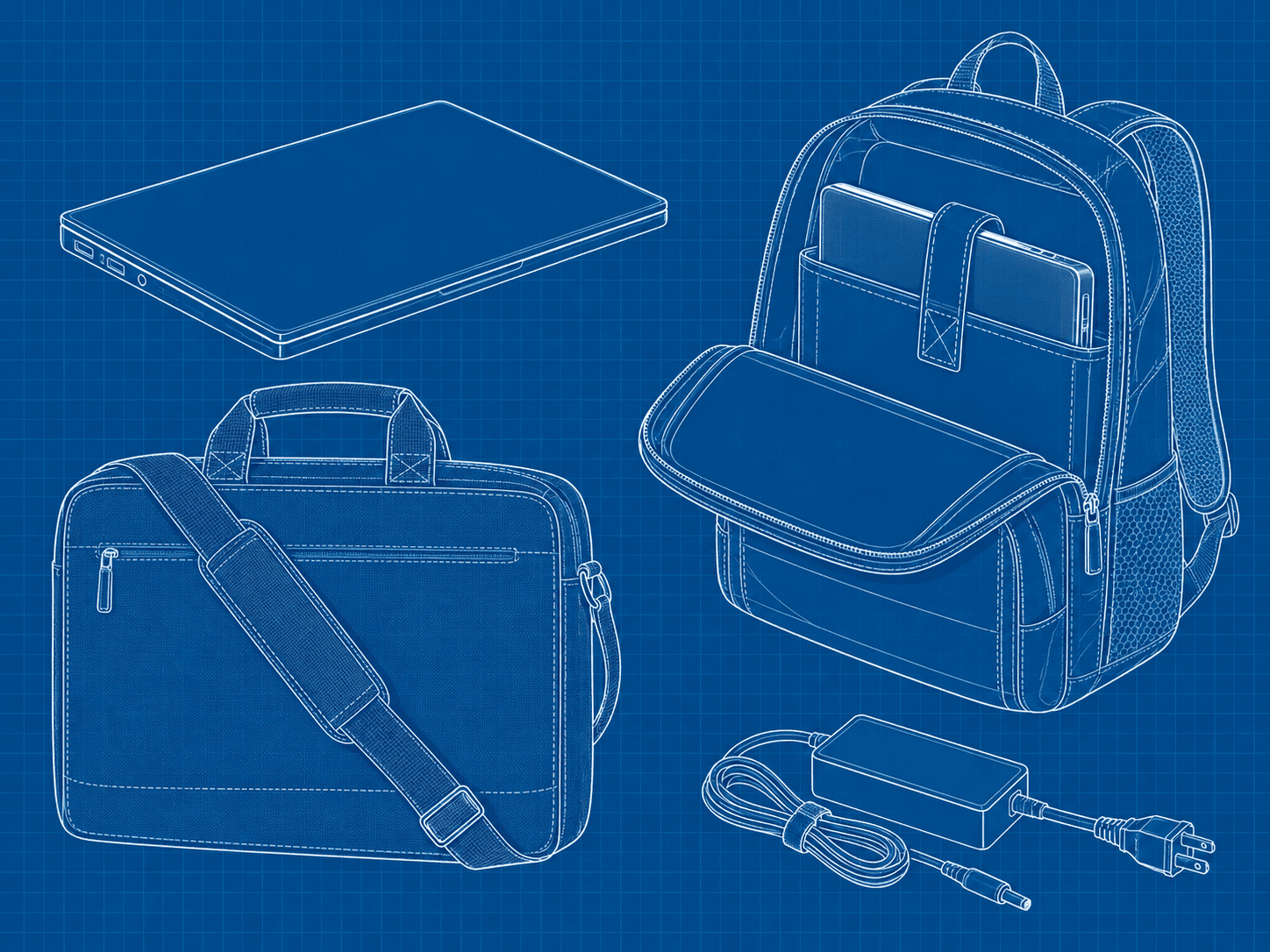
Tocca un punto o scegli una voce
Scollega tutti gli spinotti
Rimuovi alimentazione, USB, ricevitore del mouse e altri collegamenti prima di riporlo. Una spina lasciata inserita può fare leva sulla porta e danneggiarne i fissaggi interni.
Non trasportare il notebook con alimentazione o ricevitori USB inseriti: possono fare leva sulle porte.
Notebook e display
- Usa un vano imbottito e separa alimentatore, oggetti rigidi e liquidi. Non comprimere lo schermo e non mettere oggetti tra display e tastiera.
- Apri il display dal centro e accompagna le cerniere. Se il movimento cambia, scricchiola o oppone resistenza, non forzare.
Spostare un desktop
- Spegni, scollega e proteggi separatamente monitor e accessori. Solleva il case dalla struttura, senza tirare cavi o pannelli.
- Per viaggi lunghi con vetro e schede pesanti chiedi come imballare il modello: le protezioni necessarie dipendono dall'assemblaggio.
Un cambiamento ti preoccupa?
Descrivi calore, rumori, deformazioni o problemi delle prese al negozio. Una verifica del modello vale più di un tentativo forzato.Torna alla vista generale ↑