
Quale guida vuoi consultare?
RIPRISTINO E RECUPERO
Prima salva.
Poi scegli il ripristino.
Conosci le differenze tra ripristinare, reimpostare e reinstallare. File, programmi e account possono avere conseguenze diverse.
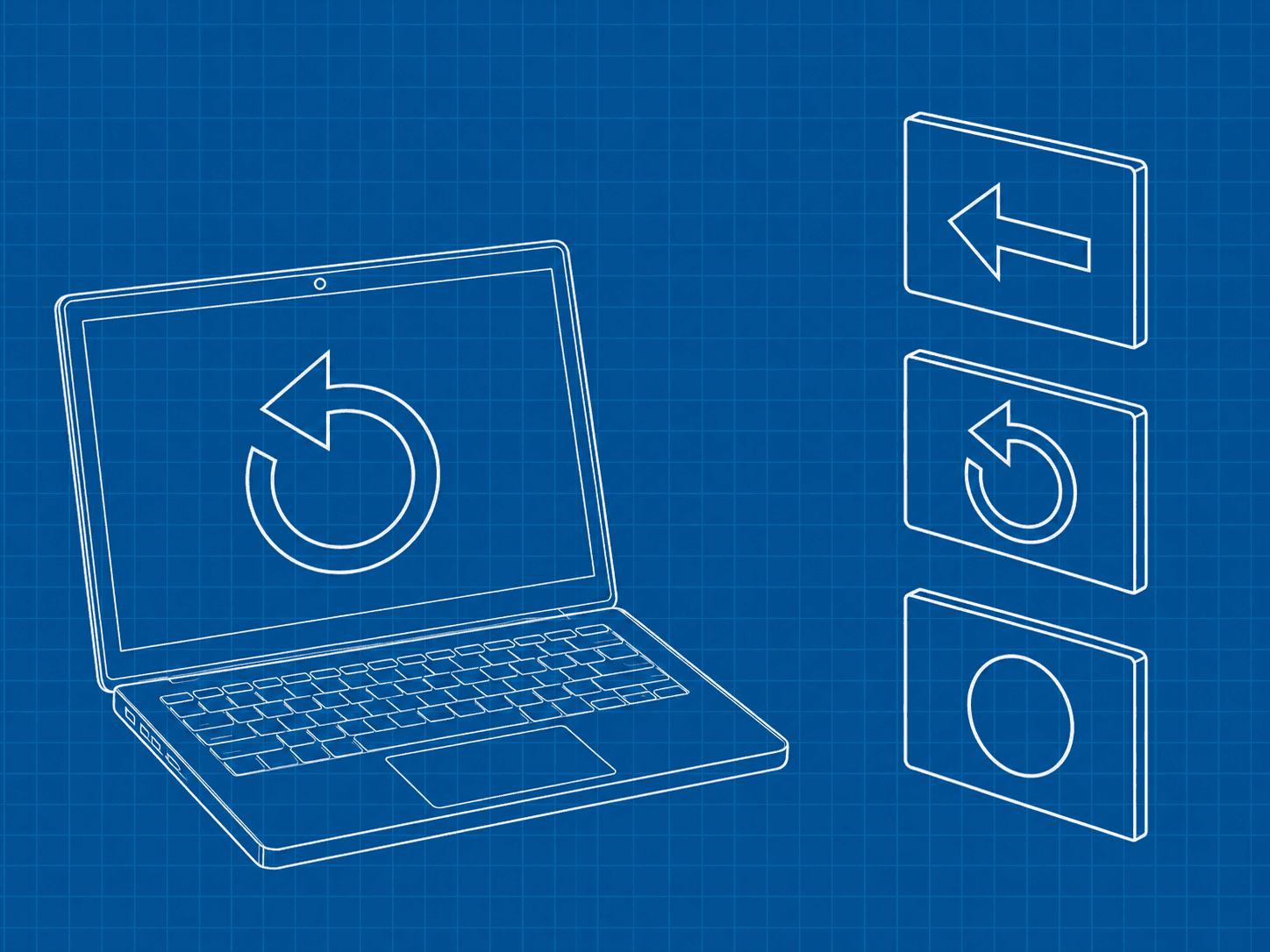
Ripristino non è una sola operazione
La parola può indicare azioni molto diverse. Leggi quale procedura viene proposta e che cosa conserva, prima di confermare.
Tocca un punto o scegli una voce
Il problema da risolvere
Un ripristino può aiutare alcuni problemi software. Non ripara un alimentatore, una memoria o un disco fisicamente guasti.
Il recupero di file persi è diverso dal ripristino del sistema: evita scritture sul supporto se i dati sono a rischio.
Esempi in Windows
- Ripristino configurazione di sistema annulla cambiamenti di sistema: può influire su app e driver recenti. Non è un backup dei documenti.
- Reimposta il PC reinstalla Windows: l'opzione di mantenimento conserva i file personali, ma rimuove app e impostazioni; l'altra opzione rimuove anche i file.
- Una reinstallazione può avere esiti diversi secondo metodo e opzioni. Quella pulita può cancellare dati e programmi: verifica le istruzioni applicabili.
Quando valutare una riparazione del sistema
- Errori persistenti o problemi di avvio richiedono prima di capire la causa. Non scegliere la cancellazione soltanto perché è il primo pulsante visibile.
- Su Mac o altri sistemi i nomi e le procedure cambiano. Non applicare alla lettera un esempio Windows.
Prima: copia, accessi e licenze
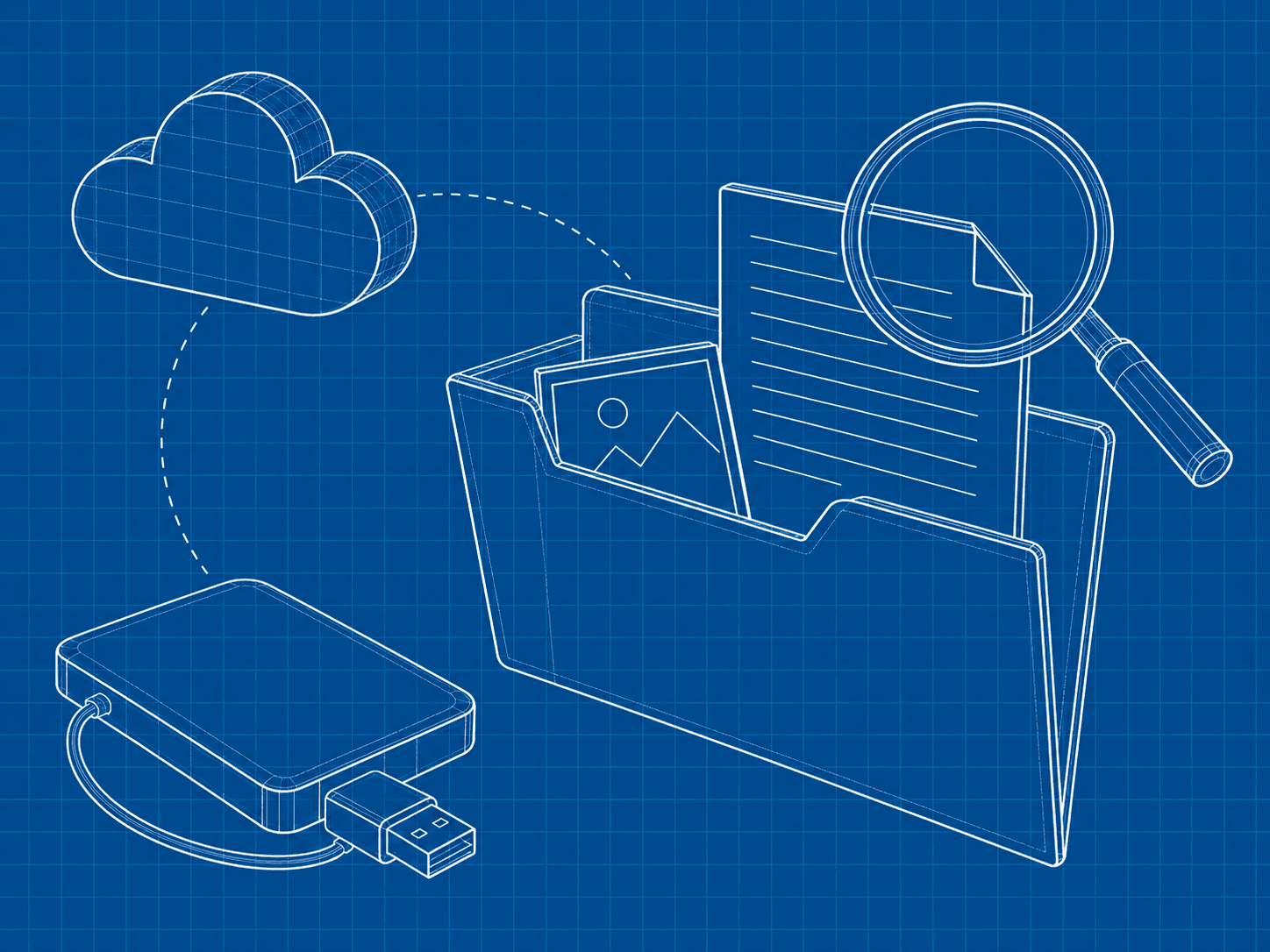
Prepara una copia dei dati e verifica che sia utilizzabile. Identifica gli account e i programmi indispensabili.
Tocca un punto o scegli una voce
Più copie separate
Mantieni copie in supporti o luoghi differenti, così un singolo incidente non le coinvolge tutte. Conta anche dove si trovano e se sono esposte agli stessi rischi.
Se il computer non si avvia o il disco sembra guasto, chiedi assistenza prima di tentare copie o formattazioni.
Che cosa conservare
- Documenti, foto, archivi, posta locale, lavori dei programmi e dati presenti soltanto sul dispositivo. Controlla anche i file cloud disponibili solo online.
- Prepara elenco di programmi, licenze e periferiche. Una copia dei documenti non ricrea automaticamente applicazioni e configurazioni.
Cifratura e possibilità di rientrare
- Verifica di avere i metodi ufficiali di recupero dell'account e, se il disco è cifrato, la chiave di recupero prevista. In Windows può essere necessaria la chiave BitLocker.
- Non pubblicare chiavi o password. In caso di dispositivo aziendale coinvolgi il referente; non cercare di aggirare la cifratura.
Dopo: controlla il risultato
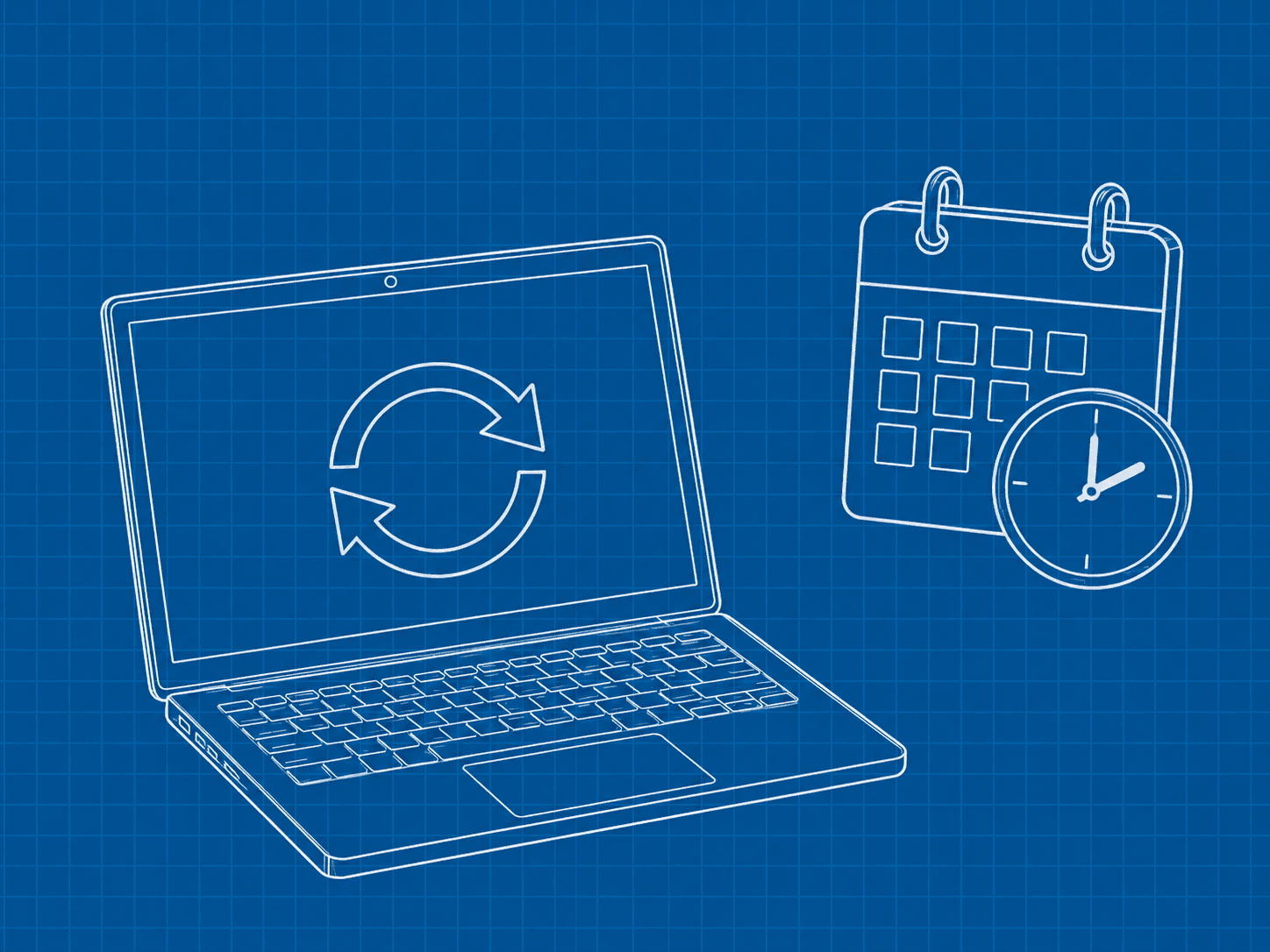
Quando il sistema è pronto, verifica aggiornamenti, programmi e dati. Recupera prima alcuni file di prova in una cartella separata.
Tocca un punto o scegli una voce
Sistema e programmi
Completa gli aggiornamenti previsti, controlla la protezione e reinstalla le app necessarie da fonti ufficiali. Verifica licenze e compatibilità.
Non sovrascrivere subito l'unica copia buona con una cartella vuota o incompleta.
File e sincronizzazione
- Controlla qualche documento, fotografia e archivio. Verifica nomi, cartelle e disponibilità offline dei file necessari.
- Prima di riattivare sincronizzazioni controlla il contenuto e l'account: cancellazioni e modifiche possono propagarsi.
Se il problema ritorna
- Annota quando ricompare e che cosa è stato reinstallato. Un problema persistente può richiedere una diagnosi hardware.
- Evita una serie di reimpostazioni senza capire la causa; riferisci all'assistenza procedura utilizzata ed esito.
Vendita, cessione o smaltimento
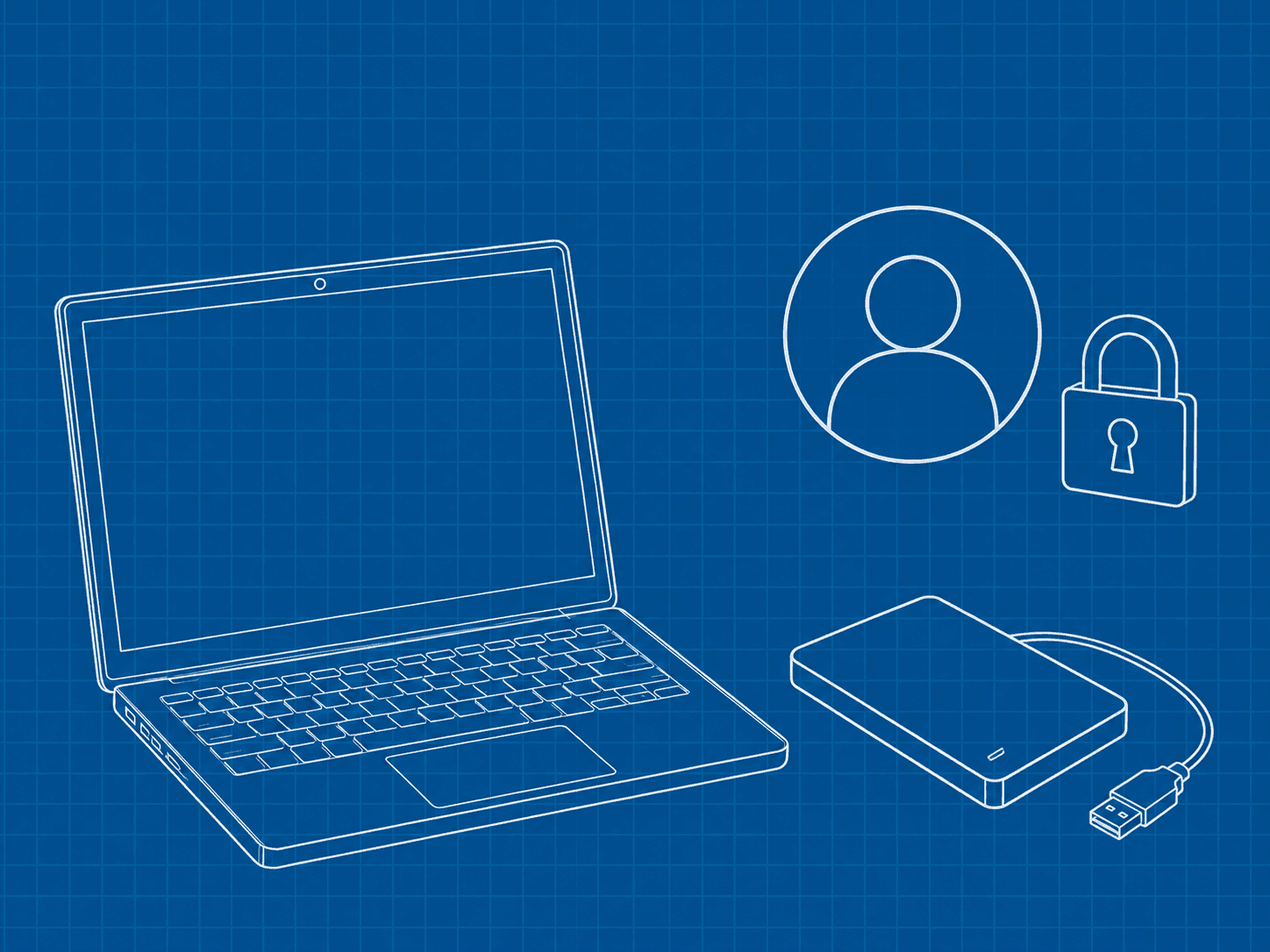
Prima di lasciare il dispositivo, salva ciò che serve, gestisci gli account e pianifica la rimozione corretta dei dati.
Tocca un punto o scegli una voce
Dati da conservare
Verifica una copia indipendente prima di cancellare. Spostare file nel cestino o eliminare una cartella non garantisce che non siano recuperabili.
Non scegliere una procedura generica per tutti i dischi: SSD, HDD, cifratura e dati riservati richiedono valutazioni diverse.
Cancellazione consapevole
- Reimpostazione per il riuso e bonifica di dati riservati non offrono necessariamente le stesse garanzie. Per informazioni sensibili chiedi una procedura adeguata al supporto.
- Non tentare cancellazioni finché non hai verificato copia e accessi. Una bonifica correttamente eseguita può essere irreversibile.
Smaltimento e consegna
- Computer e batterie vanno conferiti attraverso i canali previsti per rifiuti elettronici, non nel rifiuto indifferenziato.
- Concorda il canale locale di raccolta e come trattare supporti e batterie danneggiati. Non consegnare il dispositivo con dati personali ancora accessibili.
Non sei certo di che cosa verrà conservato?
Prima di confermare chiedi al negozio una verifica del metodo, della copia e del risultato atteso. Il primo obiettivo è non perdere ciò che conta.Torna alla vista generale ↑