
Quale guida vuoi consultare?
FILE, BACKUP E CLOUD
I tuoi file.
Una copia in più.
Quattro passi per capire dove sono i dati, come copiarli e che cosa controllare.
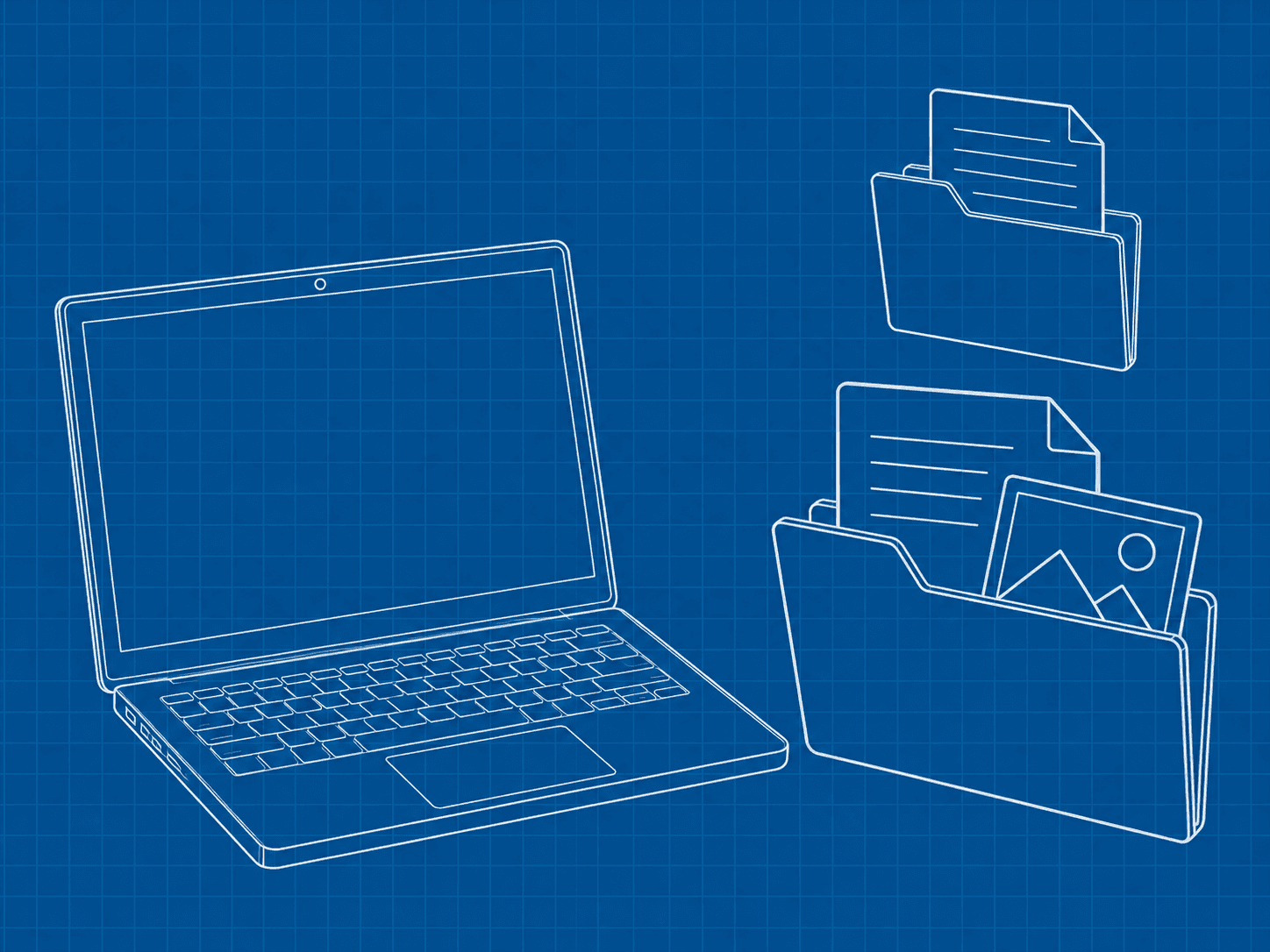
Dove sono i tuoi file
Prima di fare una copia, individua ciò che vuoi conservare: documenti, fotografie, lavori e archivi. Controlla anche il telefono e gli altri dispositivi.
Tocca un punto o scegli una voce
File sul computer
Controlla le cartelle in cui salvi i lavori. Un file sul Desktop può essere locale oppure sincronizzato: il nome della cartella, da solo, non descrive la sua protezione.
Vedere un file nella cartella cloud non significa sempre averne una copia completa sul computer: potrebbe essere disponibile solo online.
Che cosa includere nella copia
- Documenti, fotografie e video personali; controlla anche cartelle di lavoro e download importanti.
- Archivi dei programmi, posta salvata localmente, preferiti e documentazione delle licenze, secondo le modalità di esportazione previste.
- Per foto e dati del telefono verifica che il trasferimento o il backup sia stato completato prima di cancellare gli originali.
File, programmi e sistema sono cose diverse
- Copiare una cartella di documenti non salva automaticamente applicazioni, impostazioni e sistema operativo.
- Un backup può proteggere solo alcuni dati oppure l’intero sistema: dipende dallo strumento e da ciò che è stato configurato.
- Per file solo online controlla che siano stati scaricati o effettivamente inclusi dal servizio di backup scelto.
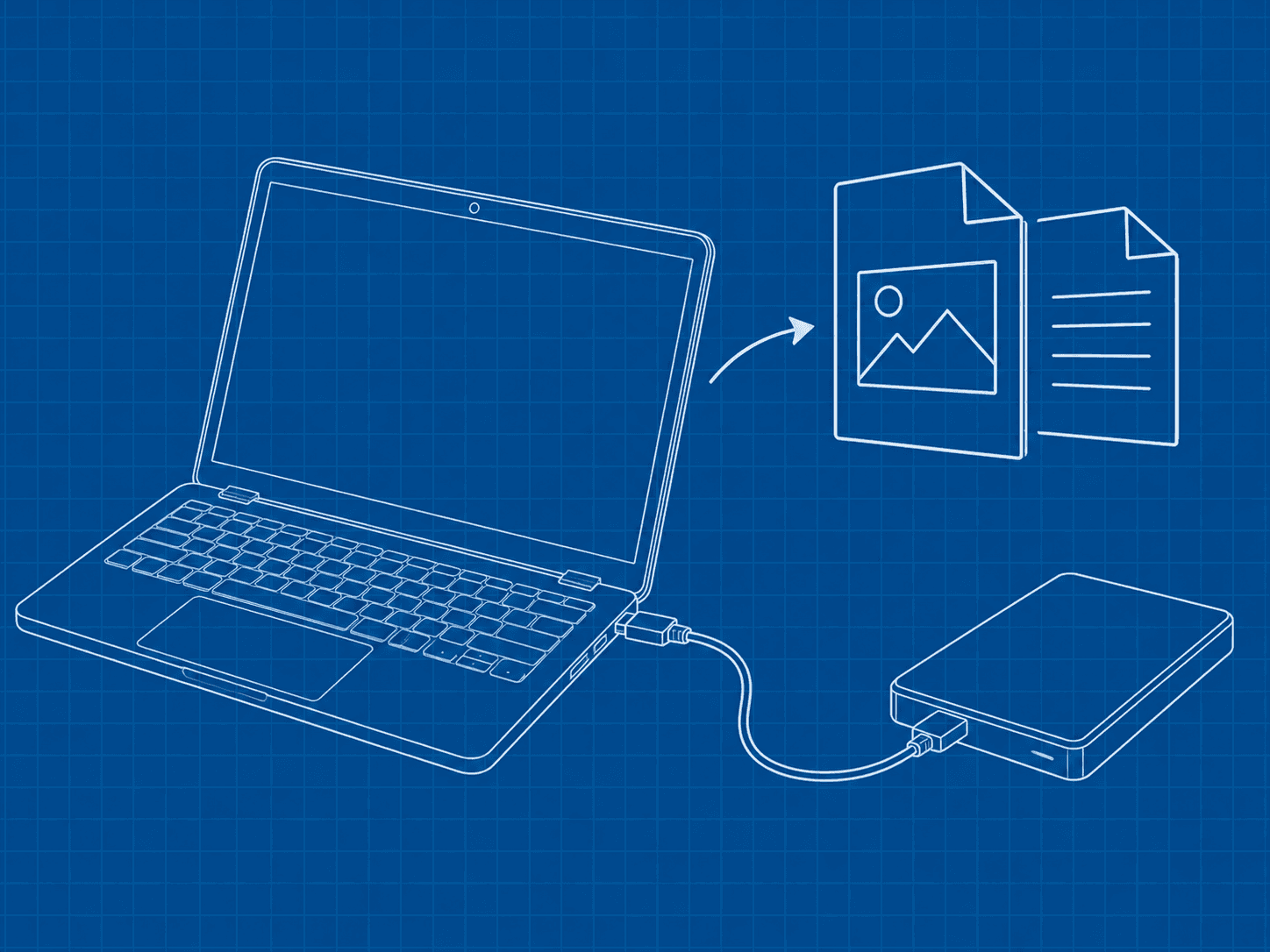
Una copia su disco esterno
Un backup è una copia aggiuntiva dei dati. Un disco esterno aiuta a separarla dal computer; copiare è diverso da spostare l’unico originale.
Tocca un punto o scegli una voce
Supporto separato
Scegli un supporto adatto alla quantità di dati e controlla che la copia termini correttamente. Per una copia manuale usa Copia, conservando anche l’originale.
Un disco o una chiavetta possono guastarsi: la presenza di una sola copia esterna non è una garanzia di recupero.
Partizione, disco interno o supporto esterno?
- Una seconda partizione sullo stesso disco dipende da quel disco: se il supporto si guasta, possono andare perse entrambe.
- Un secondo disco fisico interno può aiutare se si guasta il primo, ma resta nello stesso computer ed è esposto a furto, danni al PC e altri rischi condivisi.
- Per questo una copia separata dal computer è utile. Una chiavetta può essere pratica per pochi file, ma non dovrebbe essere l’unica copia di dati importanti.
Ogni quanto fare la copia
- Chiediti quanto lavoro potresti permetterti di rifare: se crei dati ogni giorno, una copia vecchia di settimane non contiene gli ultimi lavori.
- Controlla l’esito delle copie automatiche e lo spazio disponibile; un’attività programmata può interrompersi o non comprendere tutte le cartelle.
- Non scollegare il disco mentre sta scrivendo: attendi il completamento e usa l’espulsione prevista dal sistema.
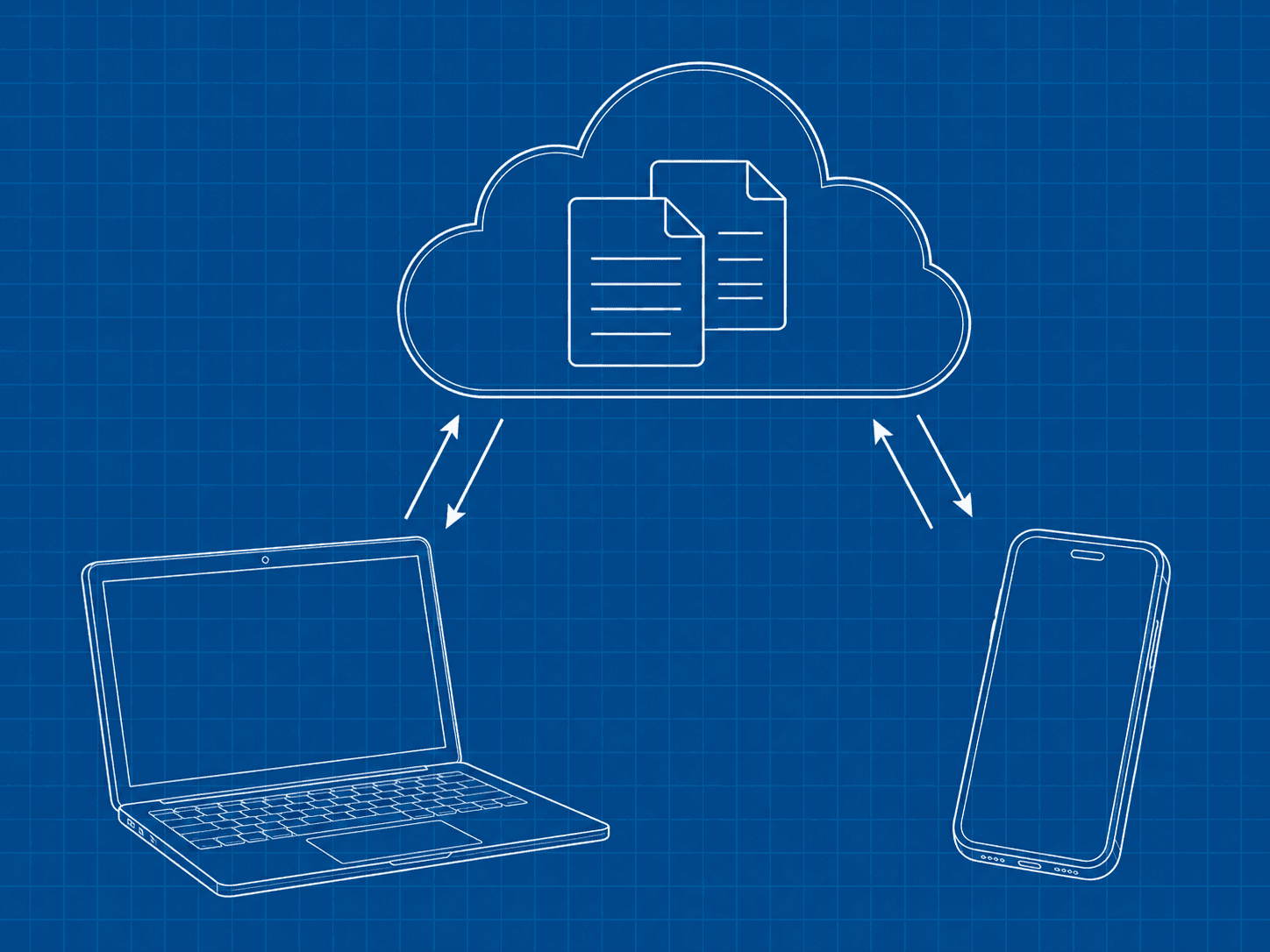
Cloud e sincronizzazione
Il cloud permette di conservare file online e consultarli da più dispositivi. La sincronizzazione mantiene i contenuti allineati: va distinta da una copia indipendente.
Tocca un punto o scegli una voce
File nel cloud
Controlla quali cartelle sono incluse, che il trasferimento sia finito e che ci sia spazio disponibile. Alcuni file possono essere solo online e richiedere Internet per essere aperti.
Proteggi l’account con una password unica e, quando disponibile, autenticazione a più fattori. Conserva un modo sicuro per recuperare l’accesso.
Il cloud sta davvero salvando ciò che serve?
- Verifica quali cartelle sono sincronizzate o incluse nel backup: il servizio potrebbe non coprire tutti i file del computer.
- Controlla errori, spazio esaurito e trasferimenti in attesa. Una fotografia visibile sul telefono non prova che sia già stata caricata.
- Prima di cambiare impostazioni o eliminare file per liberare spazio, chiarisci dove si trovano gli originali e che cosa verrebbe cancellato.
Quando affiancare un’altra copia
- Per file importanti valuta una copia separata dalla cartella sincronizzata, ad esempio su disco esterno o con un servizio di backup configurato per il recupero.
- Informati su versioni precedenti, recupero dei file eliminati e limiti del piano: la parola cloud non descrive da sola queste funzioni.
- La scelta del servizio e dello spazio va fatta in base ai dati e alle necessità; non occorre usare un marchio specifico per capire questa guida.
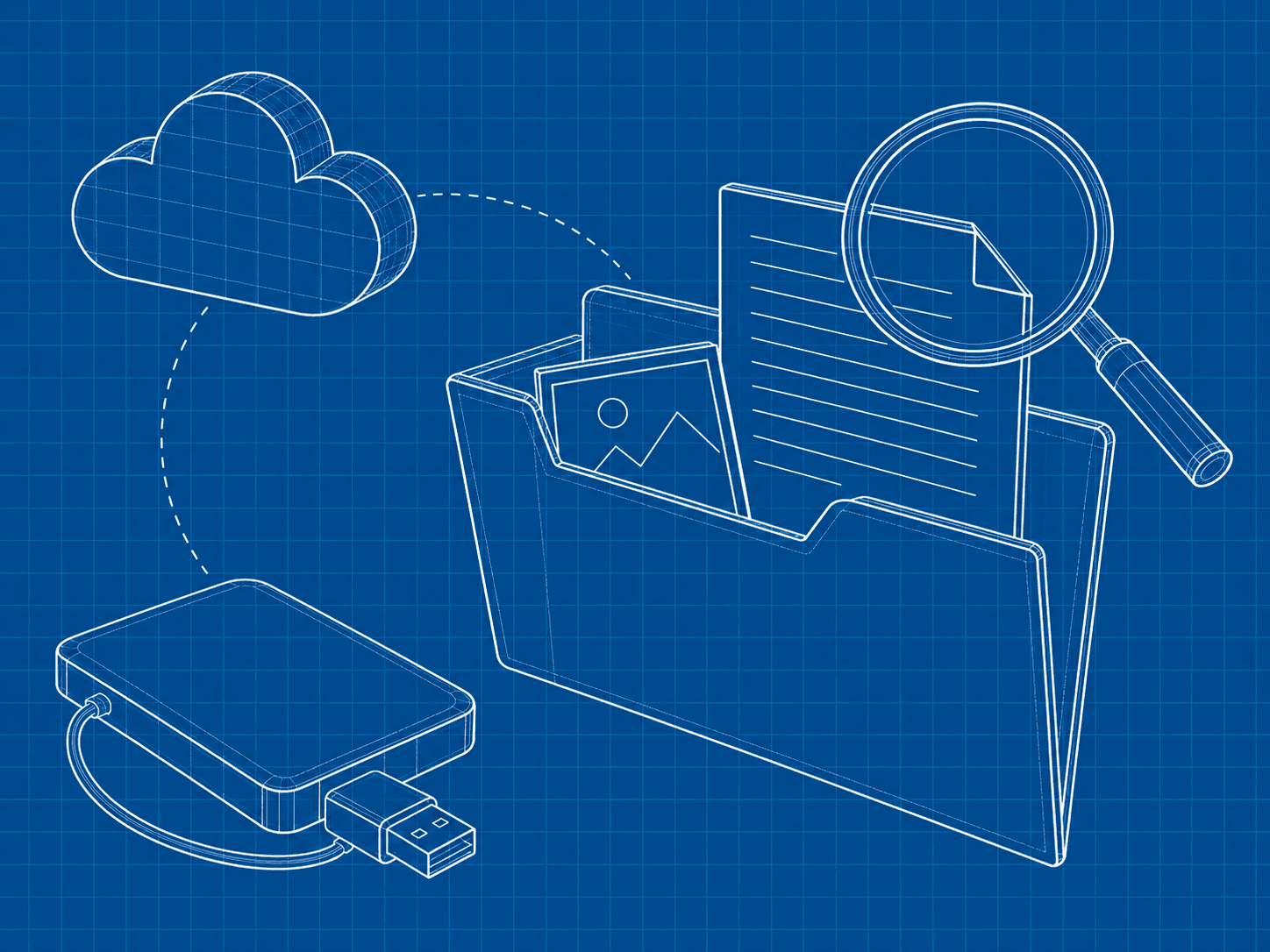
Controlla che la copia sia utilizzabile
La copia serve quando riesci a recuperare i file. Ogni tanto controlla la data del backup e prova a leggere alcuni documenti o fotografie dalla copia.
Tocca un punto o scegli una voce
Più copie separate
Mantieni copie in supporti o luoghi differenti, così un singolo incidente non le coinvolge tutte. Conta anche dove si trovano e se sono esposte agli stessi rischi.
Se il computer o il disco mostrano un possibile guasto e i dati sono importanti, non moltiplicare i tentativi: chiedi assistenza prima di ripristinare o formattare.
Un promemoria semplice: 3–2–1
- Tre copie dei file importanti: l’originale e due copie di sicurezza.
- Due tipi di supporto o soluzione di conservazione, evitando che tutte le copie dipendano dallo stesso dispositivo.
- Una copia in un luogo diverso. Conta anche proteggerla, aggiornarla e sapere come recuperare i dati: i numeri da soli non sono una garanzia.
Prima dell’assistenza o di un ripristino
- Quando il dispositivo funziona, prepara una copia aggiornata e una lista dei dati prioritari da comunicare al tecnico.
- Chiedi se la procedura prevista può rimuovere file, programmi o impostazioni. Per dati riservati concorda le modalità di accesso.
- Prima di vendere o cedere il computer salva ciò che serve e pianifica separatamente la rimozione degli account e la cancellazione corretta dei dati; una semplice eliminazione dei file può non bastare.
Non sai che cosa viene salvato?
Chiedi al negozio di verificare con te cartelle, metodo di copia e possibilità di recupero. Non aspettare un guasto per scoprire che manca un file importante.Torna alla vista generale ↑